# 4.2.1 Kết nối Zalo Cloud

## 4.2.1.1 Kết nối tài khoản Zalo Cloud trên CRM

*<mark style="color:purple;">**TH1: Nếu bạn đã có tài khoản Zalo Cloud**</mark>*

### A. Kết nối tài khoản <mark style="color:green;">Zalo Cloud</mark>&#x20;

**Bước 1**: Đăng nhập Zalo develop, [**truy cập tại link tại đây**](https://developers.zalo.me/)**.** Nếu chưa có bạn vui lòng đăng ký Zalo Cloud.\ <mark style="color:red;">**Lưu ý:**</mark> Nếu đã có tài khoản Zalo Cloud rồi bạn <mark style="color:orange;">**vẫn cần thiết thực hiện**</mark> <mark style="color:green;">**bước 3**</mark> và <mark style="color:green;">**bước 4**</mark>! Trước khi lấy mã ID ứng dụng và khóa bí mật để đăng nhập vào POS

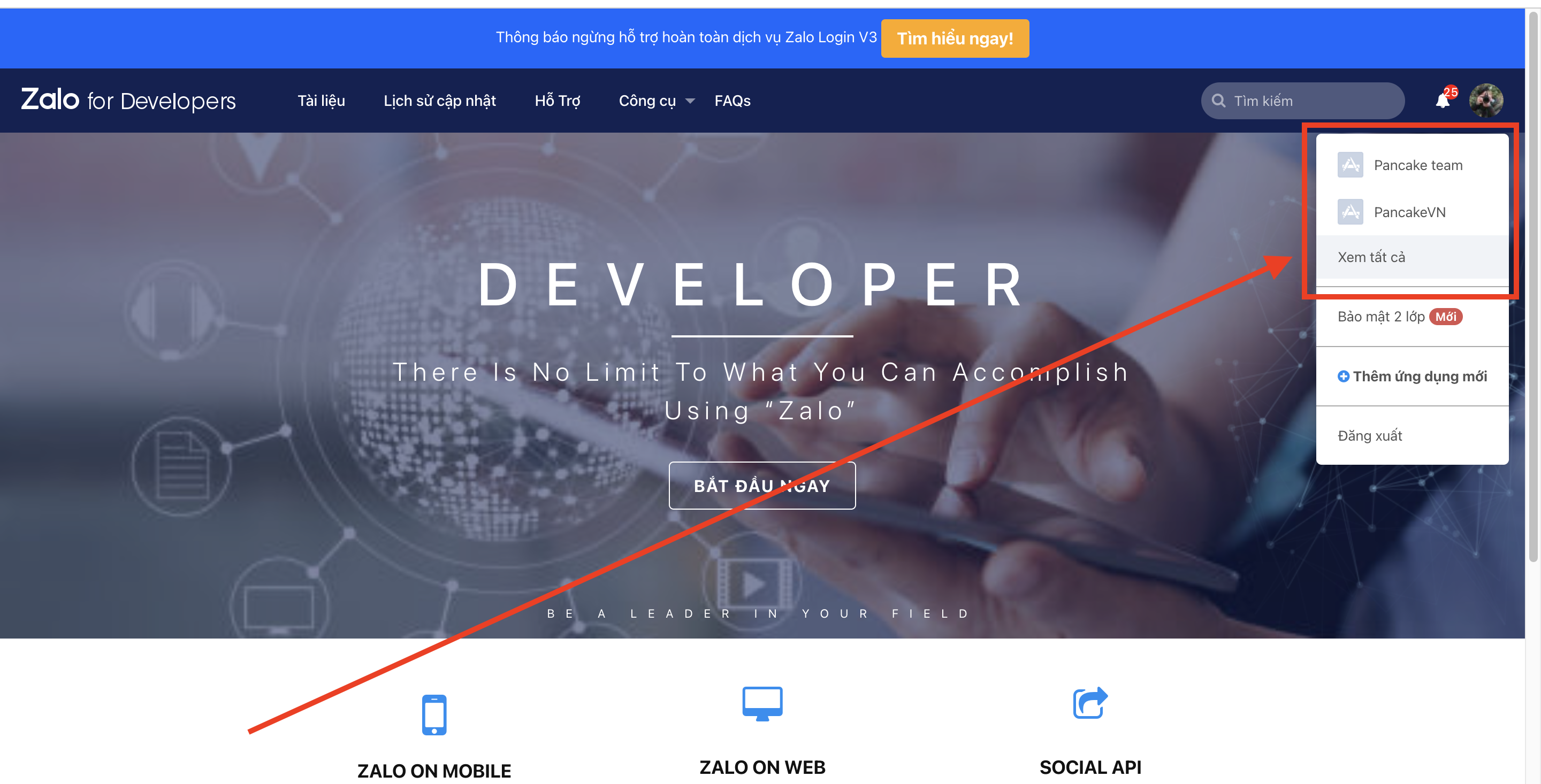
**Bước 2:** Truy cập bằng ứng dụng mà trước đó đăng ký tài khoản Zalo clould!

<figure><img src="https://961808962-files.gitbook.io/~/files/v0/b/gitbook-x-prod.appspot.com/o/spaces%2FXOUuQVhYSeLJNqAEHOIH%2Fuploads%2FSoCYRJ2js2MOCEWN3oXH%2Fimage.png?alt=media&#x26;token=6a985692-e2b5-4900-8c61-aa12b6c5044c" alt="" width="563"><figcaption><p>Chọn vào ứng dụng hiện có để lấy ID ứng dụng</p></figcaption></figure>

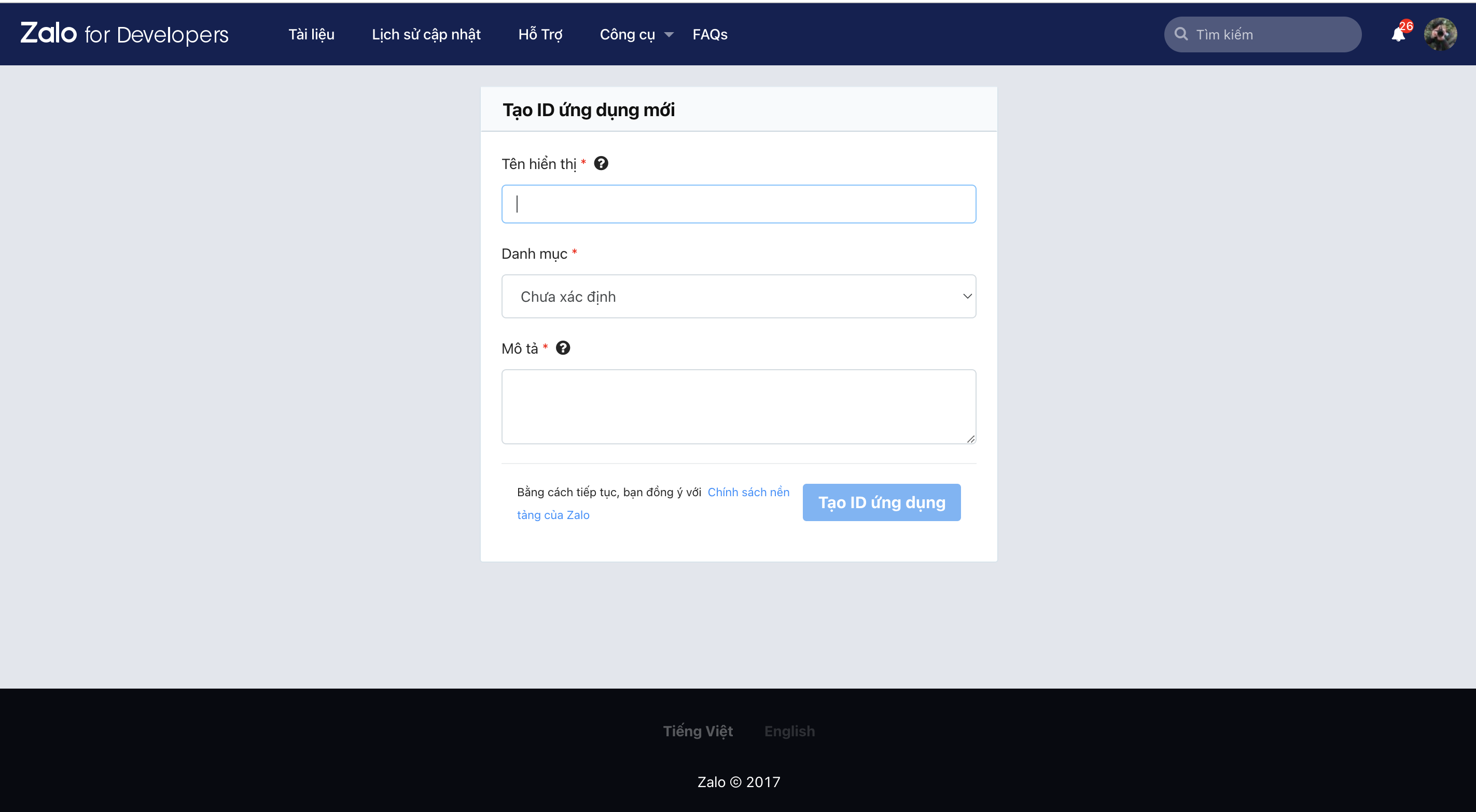
#### <mark style="color:red;">**Chú ý**</mark>: Nếu chưa có ứng dụng liên kết => Bấm vào **"Thêm ứng dụng mới"**

<figure><img src="https://961808962-files.gitbook.io/~/files/v0/b/gitbook-x-prod.appspot.com/o/spaces%2FXOUuQVhYSeLJNqAEHOIH%2Fuploads%2FhTuHrrCnc0pIUgxSHvpz%2Fimage.png?alt=media&#x26;token=9977c8d3-5eb0-452d-9258-32c8ab580b89" alt="" width="563"><figcaption><p>Thêm ứng dụng mới</p></figcaption></figure>

<figure><img src="https://961808962-files.gitbook.io/~/files/v0/b/gitbook-x-prod.appspot.com/o/spaces%2FXOUuQVhYSeLJNqAEHOIH%2Fuploads%2FKo3GPUIPTEDUjbqtm6aP%2Fimage.png?alt=media&#x26;token=46d5e0b7-6a6c-4657-ab77-56d11599298b" alt="" width="563"><figcaption><p>Tạo ID ứng dụng mới</p></figcaption></figure>

**Bước 3:** Sau khi truy cập vào ứng dụng (Ứng dụng đã đăng ký Zalo clould) -> **Xác thực domain** -> Điền <mark style="color:blue;">**<https://pos.pages.fm/>**</mark>

<figure><img src="https://961808962-files.gitbook.io/~/files/v0/b/gitbook-x-prod.appspot.com/o/spaces%2FXOUuQVhYSeLJNqAEHOIH%2Fuploads%2FmOzdn75Y0iHqAUjm2oJu%2Fimage.png?alt=media&#x26;token=8e1466a2-5c6d-490e-beee-00084c558c3a" alt="" width="563"><figcaption><p>Chọn xác thực Domain => Điền " https://pos.pages.fm/ "</p></figcaption></figure>

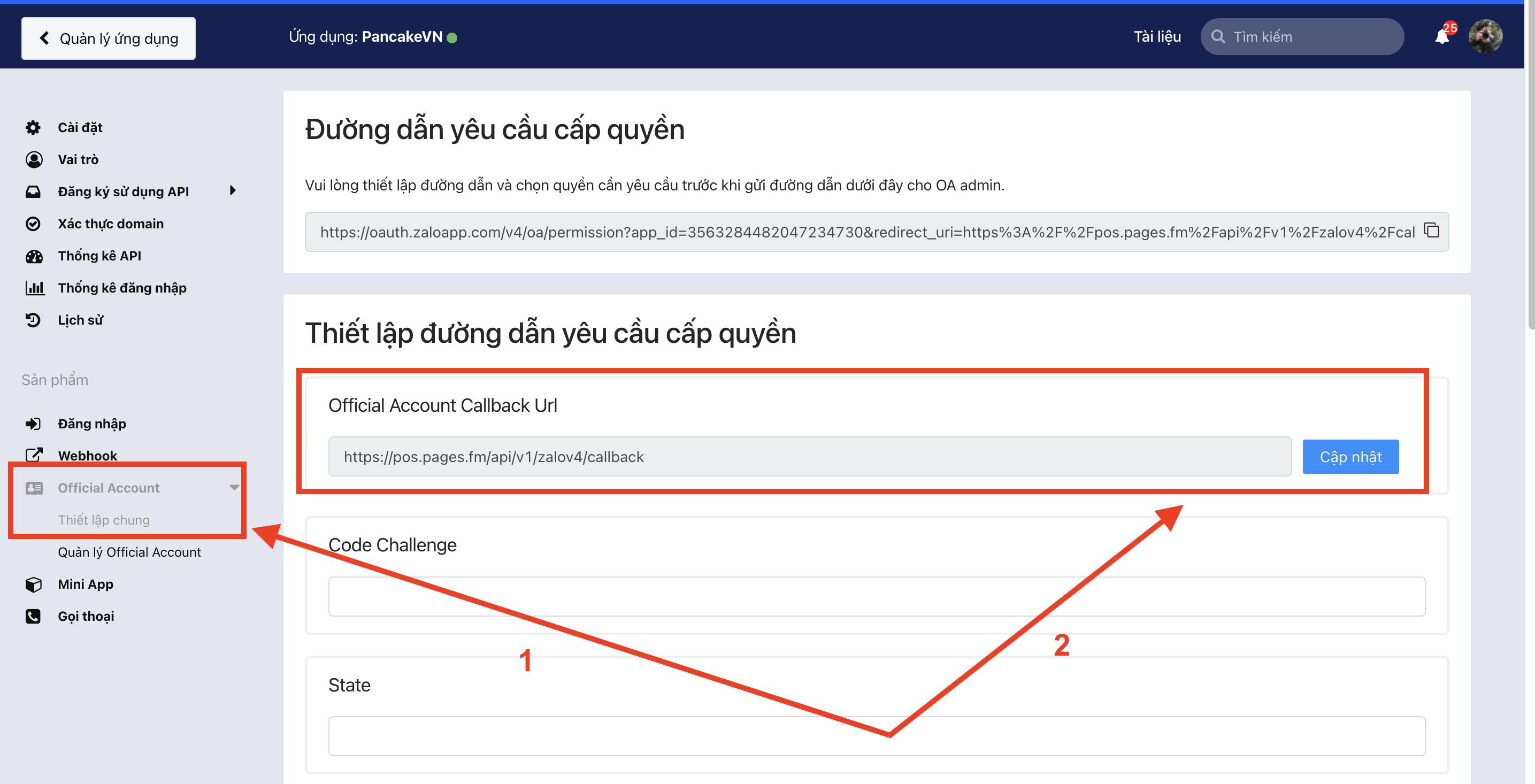
**Bước 4: Tiếp theo chọn Official Account** -> Thiết lập chung -> Điền call back url: "<mark style="color:blue;">**<https://pos.pages.fm/api/v1/zalov4/callback>"**</mark>

<figure><img src="https://961808962-files.gitbook.io/~/files/v0/b/gitbook-x-prod.appspot.com/o/spaces%2FXOUuQVhYSeLJNqAEHOIH%2Fuploads%2FyABpvZqc2sUjkB774ras%2Fimage.png?alt=media&#x26;token=51acf2e6-9dfb-4c50-b797-7e9f8d7e82e6" alt="" width="563"><figcaption><p>Điền call back url <mark style="color:blue;"><strong>https://pos.pages.fm/api/v1/zalov4/callback</strong></mark></p></figcaption></figure>

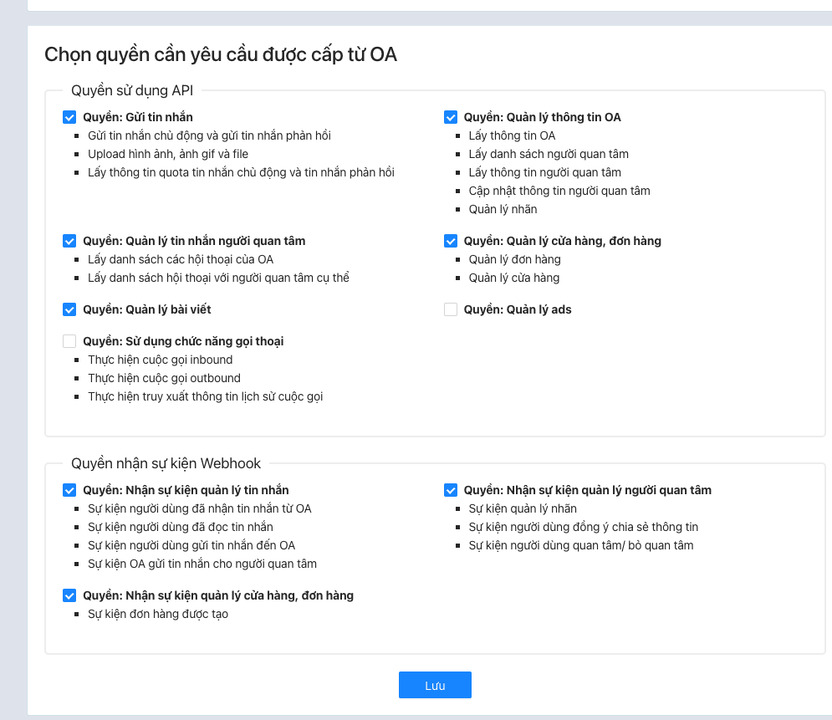
**Bước 5: Cấp quyền:** Ngay tại giao diện của Bước 4, kéo xuống dưới để "**Chọn quyền cần yêu cầu được cấp bởi OA**", Tích chọn hết như minh họa.

<figure><img src="https://961808962-files.gitbook.io/~/files/v0/b/gitbook-x-prod.appspot.com/o/spaces%2FXOUuQVhYSeLJNqAEHOIH%2Fuploads%2FUdTXFpd8WtT7n34UBGFH%2Fimage.png?alt=media&#x26;token=cc0ed72c-8f69-480e-ab3d-d2a09edd7162" alt="" width="563"><figcaption></figcaption></figure>

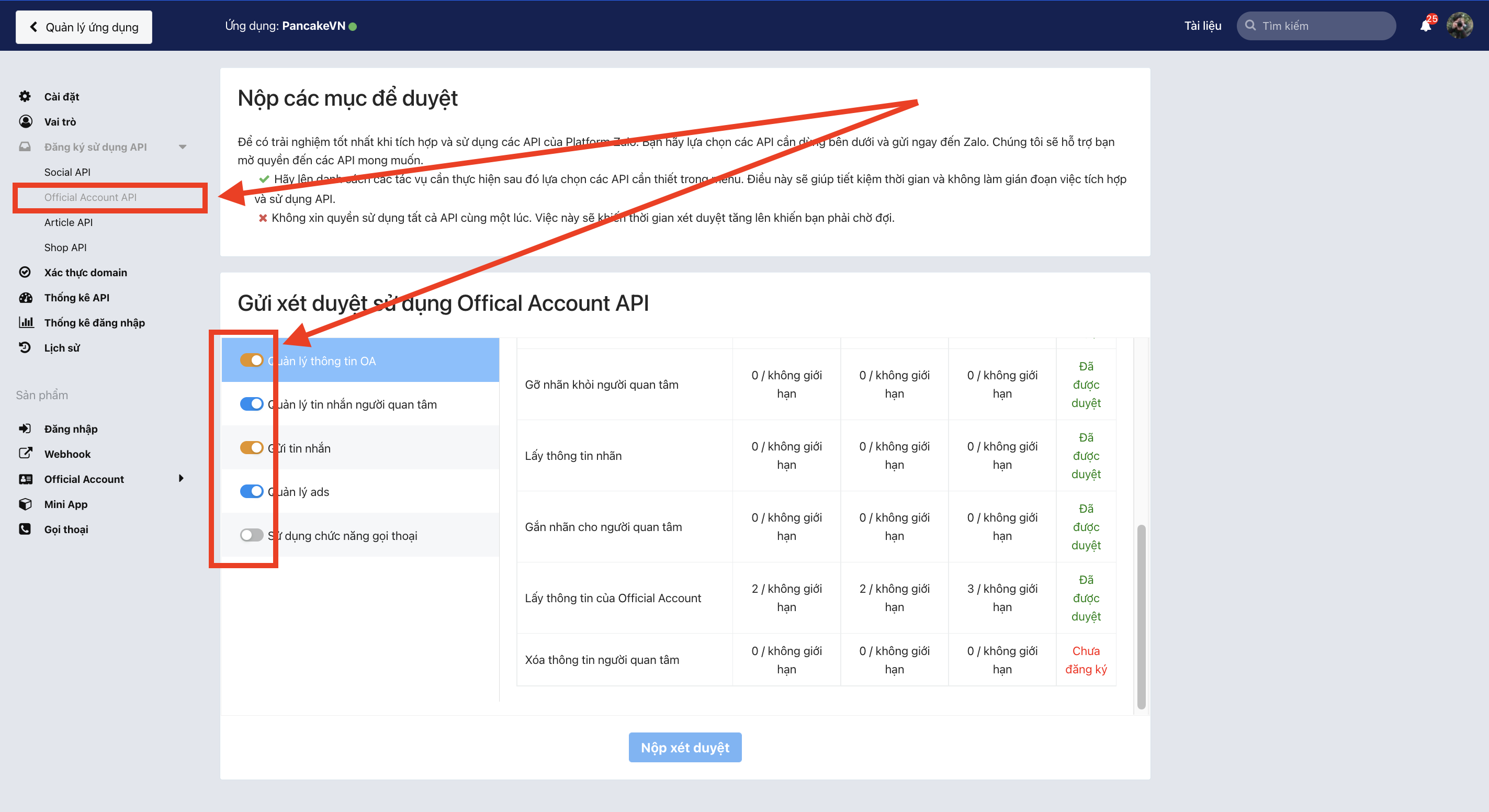
**Bước 6:** Tiếp theo, chọn đăng ký API official account => chọn mục nhỏ [**Official Account API**](https://developers.zalo.me/app/3563284482047234730/permissions?type=2), cài đặt theo nhu cầu sử dụng của bạn. Chọn xong bấm <mark style="color:orange;">**"Nộp xét duyệt"**</mark>

***Ví dụ 1 cài đặt như sau (tham khảo):***

Bật: Quản lý thông tin OA

Bật: Quản lý tin nhắn người quan tâm

Bật: Gửi tin nhắn

Bật: Quản lý Ads

Tắt: Sử dụng chức năng gọi thoại

<figure><img src="https://961808962-files.gitbook.io/~/files/v0/b/gitbook-x-prod.appspot.com/o/spaces%2FXOUuQVhYSeLJNqAEHOIH%2Fuploads%2FcHl46HoJ1TcGHikFh2iC%2Fimage.png?alt=media&#x26;token=c725d201-b2d1-4064-8e81-60afecb9928d" alt="" width="563"><figcaption><p>Chọn đăng ký API official account => chọn mục nhỏ <a href="https://developers.zalo.me/app/3563284482047234730/permissions?type=2"><strong>Official Account API</strong></a></p></figcaption></figure>

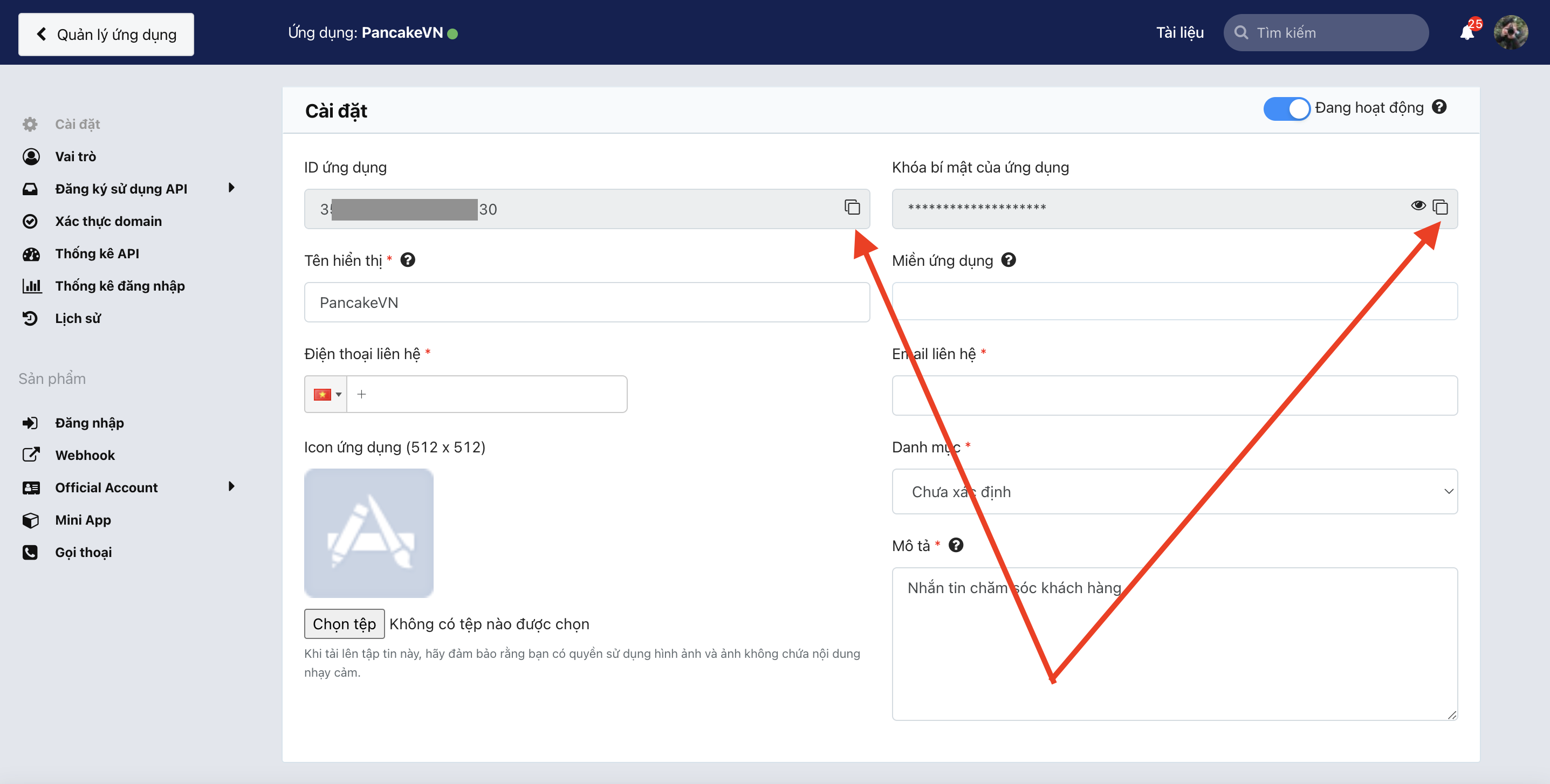
**Bước 7:** Lấy <mark style="color:green;">**Mã ID và Mã bảo mật**</mark> ở mục <mark style="color:orange;">**CÀI ĐẶT**</mark> => Coppy hai mã này để nhập vào Pancake CRM

<figure><img src="https://961808962-files.gitbook.io/~/files/v0/b/gitbook-x-prod.appspot.com/o/spaces%2FXOUuQVhYSeLJNqAEHOIH%2Fuploads%2F1ToegC0S55wCAL6LGwEp%2Fimage.png?alt=media&#x26;token=e79d2dbf-aeca-4ffd-9f1a-af07979d3ff5" alt="" width="563"><figcaption><p>Chọn mục "Cài đặt" => Coppy ID ứng dụng và Khóa bí mât của ứng dụng vào Pancake POS</p></figcaption></figure>

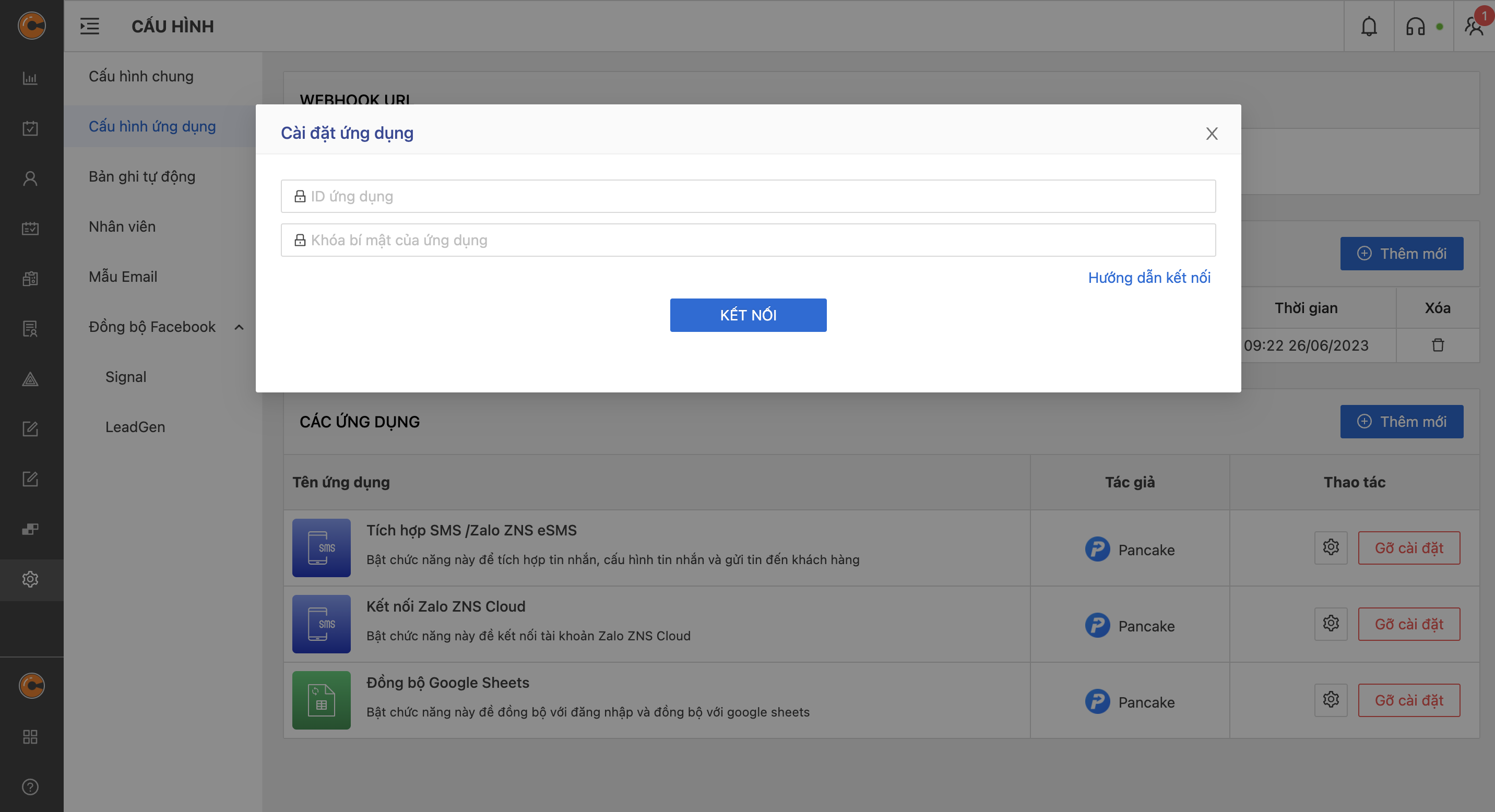
**Bước 8:** Coppy thông tin ở bước 7 vào CRM. Đầu tiên cần truy cập [**Pancake CRM** ](https://crm.pancake.vn/)(crm.pancake.vn) => Cấu hình => Cấu hình ứng dụng => Ứng dụng "Kết nối Zalo ZNS Cloud"&#x20;

<figure><img src="https://961808962-files.gitbook.io/~/files/v0/b/gitbook-x-prod.appspot.com/o/spaces%2FXOUuQVhYSeLJNqAEHOIH%2Fuploads%2FUs2EPFyyI3MEmd4DLT4o%2Fimage.png?alt=media&#x26;token=4d76504c-8d7a-4944-8ad5-5d15994ccfbe" alt="" width="563"><figcaption></figcaption></figure>

## B. Khớp tham số trên ZNS và Pancake CRM

### ***1. Đăng nhập/ đăng ký tài khoản ZNS Cloud***&#x20;

<mark style="color:orange;">**Link:**</mark> để tạo tin nhắn tại: [**https://zalo.cloud/zns**](https://zalo.cloud/zns)

<figure><img src="https://961808962-files.gitbook.io/~/files/v0/b/gitbook-x-prod.appspot.com/o/spaces%2FXOUuQVhYSeLJNqAEHOIH%2Fuploads%2FRUTjgHwHtXMcwKHopJEZ%2Fimage.png?alt=media&#x26;token=323d77de-9d33-4c37-9133-2bb74e005e8f" alt="" width="563"><figcaption><p>Đăng nhập hoặc đăng ký tài khoản Zalo Cloud</p></figcaption></figure>

### ***2. Khớp tham số trên ZNS và Pancake CRM***

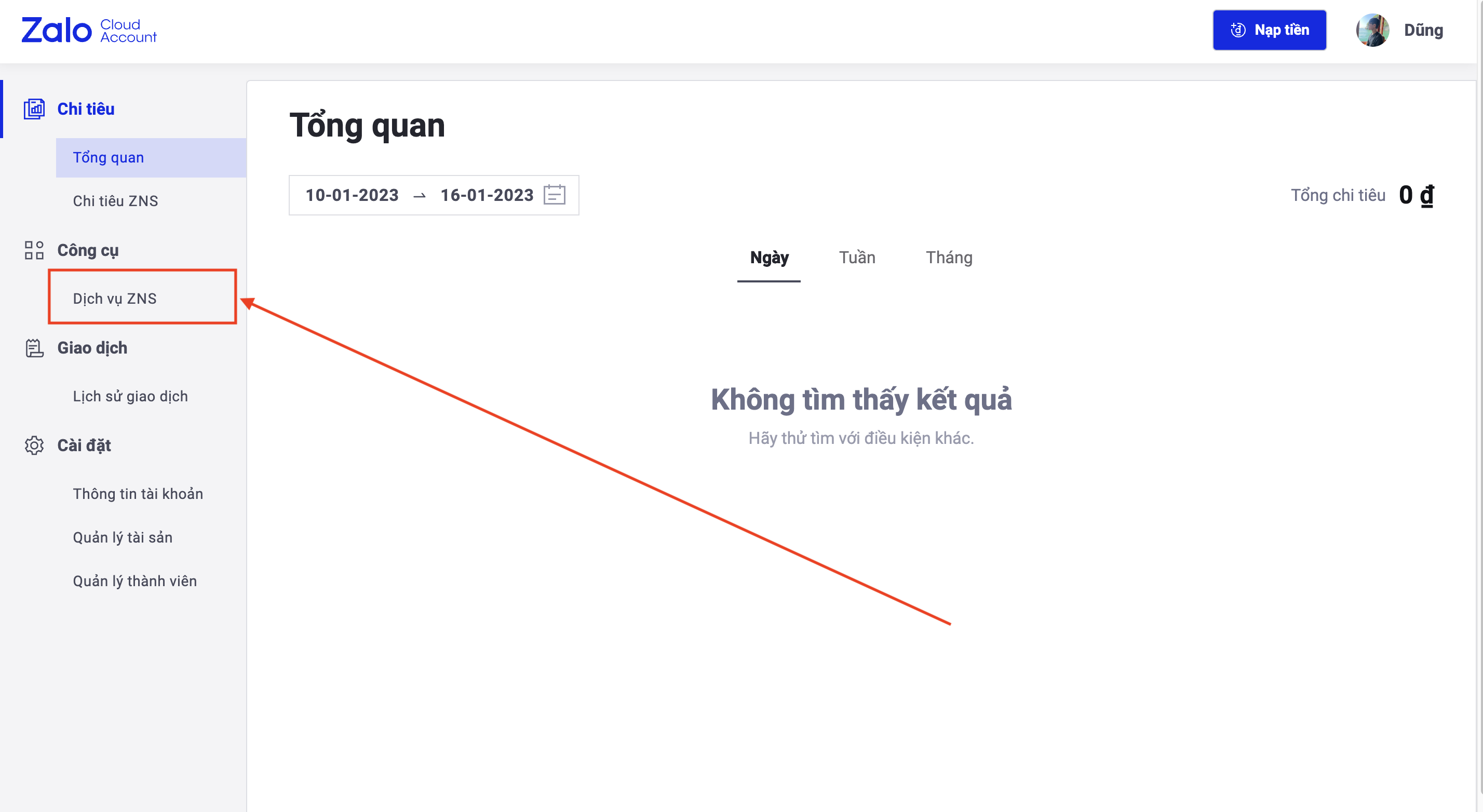
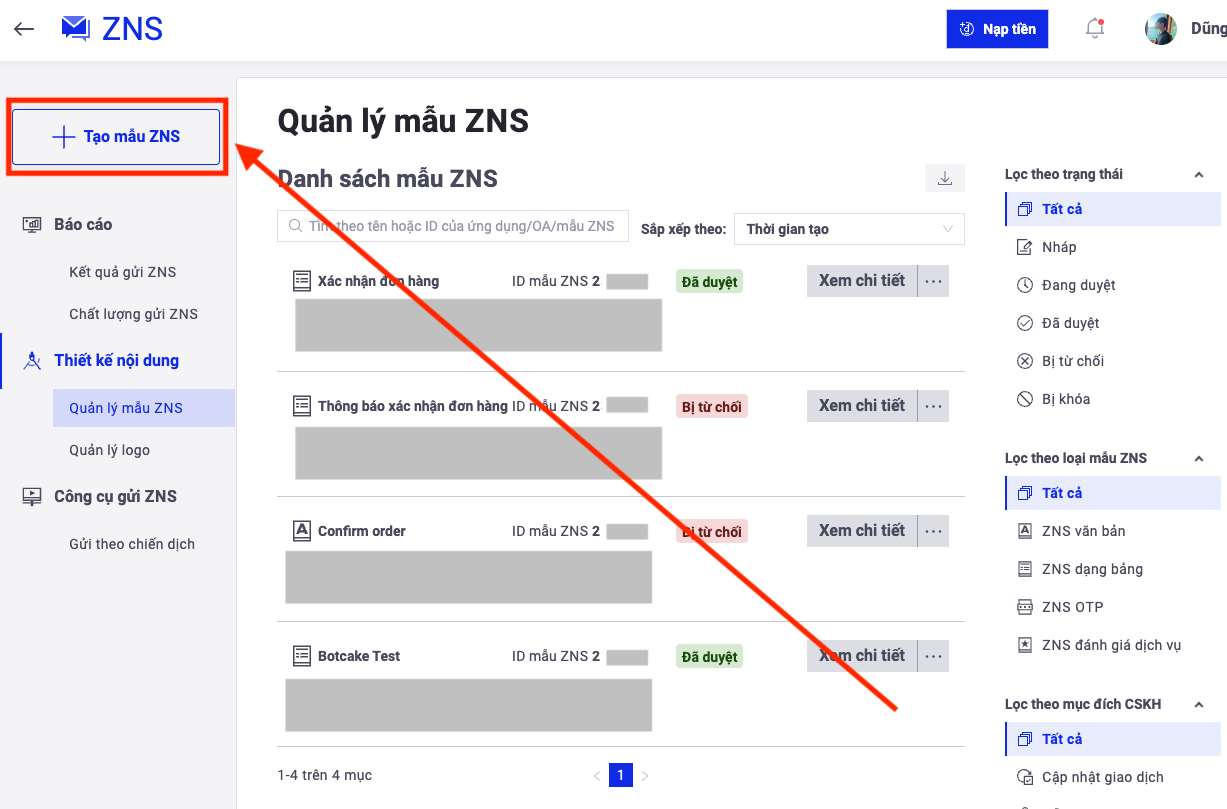
**Bước 1:** Sau khi đăng nhập => Chọn "Công cụ - Dịch vụ ZNS" => Tạo mẫu ZNS

<figure><img src="https://961808962-files.gitbook.io/~/files/v0/b/gitbook-x-prod.appspot.com/o/spaces%2FXOUuQVhYSeLJNqAEHOIH%2Fuploads%2FSVX19Cz59aBMfTvPPxuh%2Fimage.png?alt=media&#x26;token=92a8d33e-d3aa-40ae-b7ce-32f5b1682016" alt="" width="563"><figcaption><p>Chọn dịch vụ ZNS</p></figcaption></figure>

<figure><img src="https://961808962-files.gitbook.io/~/files/v0/b/gitbook-x-prod.appspot.com/o/spaces%2FXOUuQVhYSeLJNqAEHOIH%2Fuploads%2FhClgzhRvrJXniwRzv8kq%2Fimage.png?alt=media&#x26;token=eab4b0b7-8310-4825-937f-f41af8bfff09" alt="" width="563"><figcaption><p>Tạo mẫu ZNS</p></figcaption></figure>

**Bước 2:** Sau khi chọn mẫu => Bước 3: Tạo nội dung => Nội dung bảng

<figure><img src="https://961808962-files.gitbook.io/~/files/v0/b/gitbook-x-prod.appspot.com/o/spaces%2FXOUuQVhYSeLJNqAEHOIH%2Fuploads%2FuwB8r6gW775d7QyTt5b3%2Fimage.png?alt=media&#x26;token=db7be714-f6d3-4487-b9b3-5843e550478f" alt="" width="563"><figcaption></figcaption></figure>

**Bước 3:** Chờ Zalo duyệt mẫu gửi tin nhắn, thường sẽ mất khoảng 1-2 ngày làm việc. Sau khi được duyệt, mẫu tin nhắn gửi sẽ tự động liên kết với CRM để bạn có thể tạo mẫu tin nhắn tự động.

<mark style="color:green;">**THAM SỐ**</mark> của Mẫu ZNS Cloud tạo mới ở phần này lấy từ [<mark style="color:green;">**THAM SỐ**</mark>](https://pos.pancake.vn/) trên bảng **Pancake CRM**

<mark style="color:red;">**Chú ý 1:**</mark> Cài đặt tham số Zalo ZNS template  tương ứng với từ khóa của Pancake POS để đồng bộ dữ liệu. Ví dụ: FULL\_NAME (Trên POS) => \<full\_name> (XNS)

<mark style="color:red;">**Chú ý 2:**</mark> Các giá trị <mark style="color:orange;">**liên quan đến tiền**</mark> thì để giá trị <mark style="color:purple;">**Nhãn tùy chỉnh**</mark>

## C. Thiết lập tin nhắn tự động trên CRM

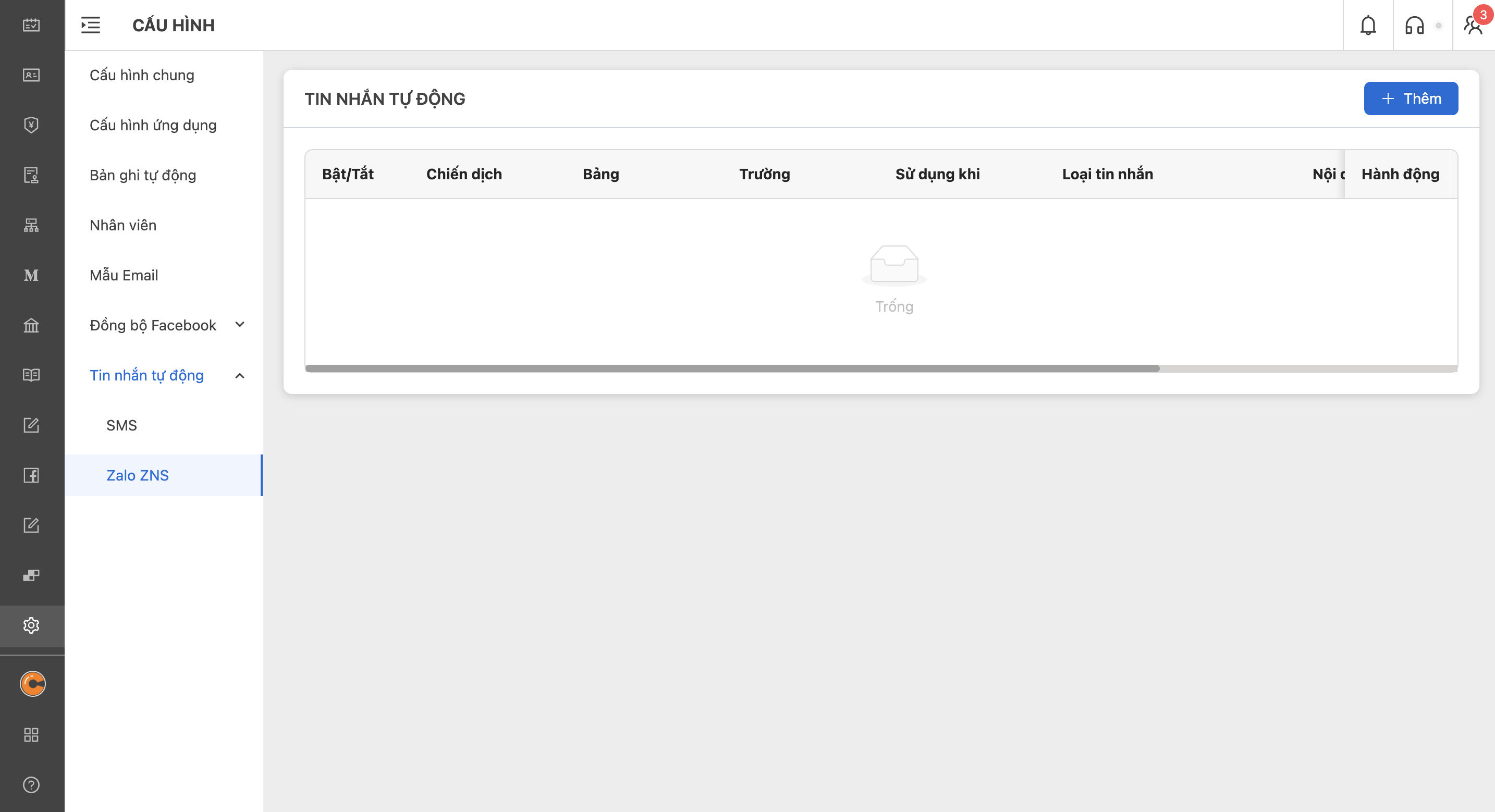
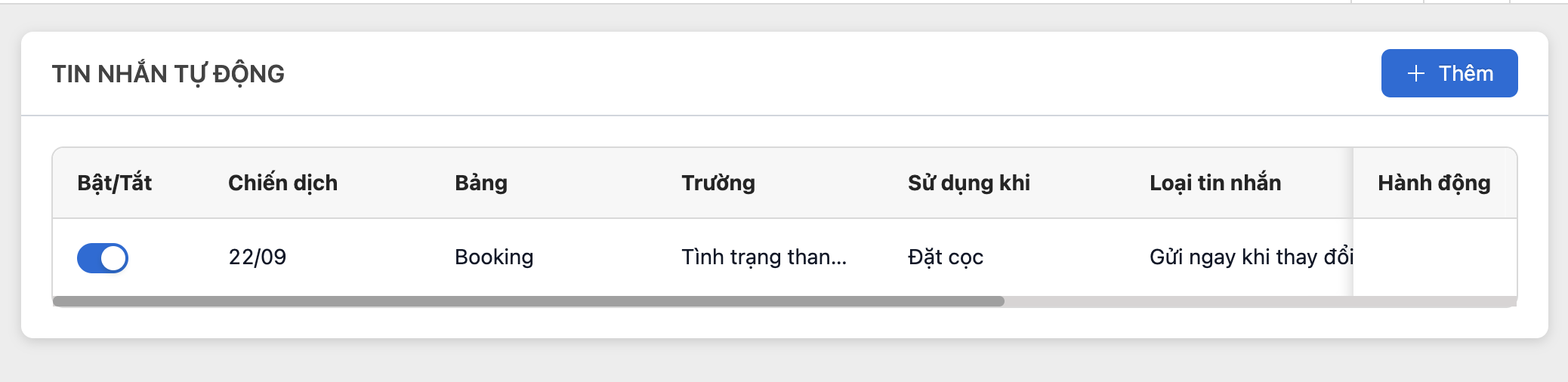
**Thao tác:** Truy cập crm.pancake.vn => CRM => Cấu hình, sau khi thực hiện xong Bước A và B => Tin nhắn tự động => Zalo ZNS

<figure><img src="https://961808962-files.gitbook.io/~/files/v0/b/gitbook-x-prod.appspot.com/o/spaces%2FXOUuQVhYSeLJNqAEHOIH%2Fuploads%2FzQaKH21uAp4ynzBgzskR%2FA%CC%89nh%20chu%CC%A3p%20Ma%CC%80n%20hi%CC%80nh%202023-09-25%20lu%CC%81c%2015.02.54.png?alt=media&#x26;token=204b2ef3-18cf-4262-b95e-9c0c20f6babc" alt="" width="563"><figcaption><p>Thiết lập tin nhắn tự động</p></figcaption></figure>

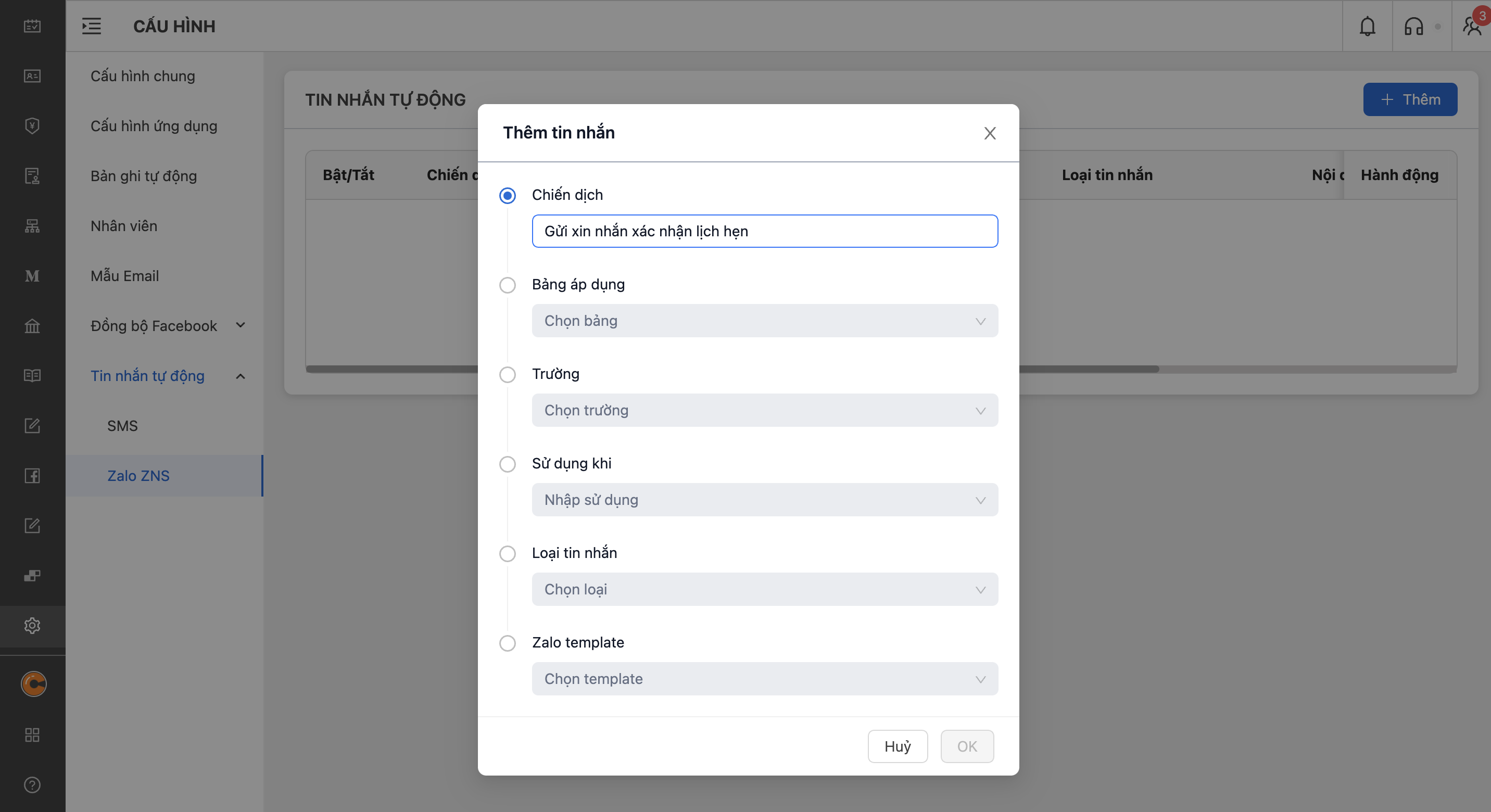
**Bước 1:** Thêm mới mẫu tin nhắn tự động, điền tên nội dung chiến dịch gửi tin nhắn, ví dụ: "*Gửi tin nhắn xác nhận đặt lịch hẹn*"

<figure><img src="https://961808962-files.gitbook.io/~/files/v0/b/gitbook-x-prod.appspot.com/o/spaces%2FXOUuQVhYSeLJNqAEHOIH%2Fuploads%2FV2rQeNjvKZ8o5aYkkm4g%2FA%CC%89nh%20chu%CC%A3p%20Ma%CC%80n%20hi%CC%80nh%202023-09-25%20lu%CC%81c%2015.04.58.png?alt=media&#x26;token=3bd552cc-713d-4adb-a746-3f8419391696" alt="" width="563"><figcaption><p>Thêm mới => điền tên chiến dịch gửi tin nhắn</p></figcaption></figure>

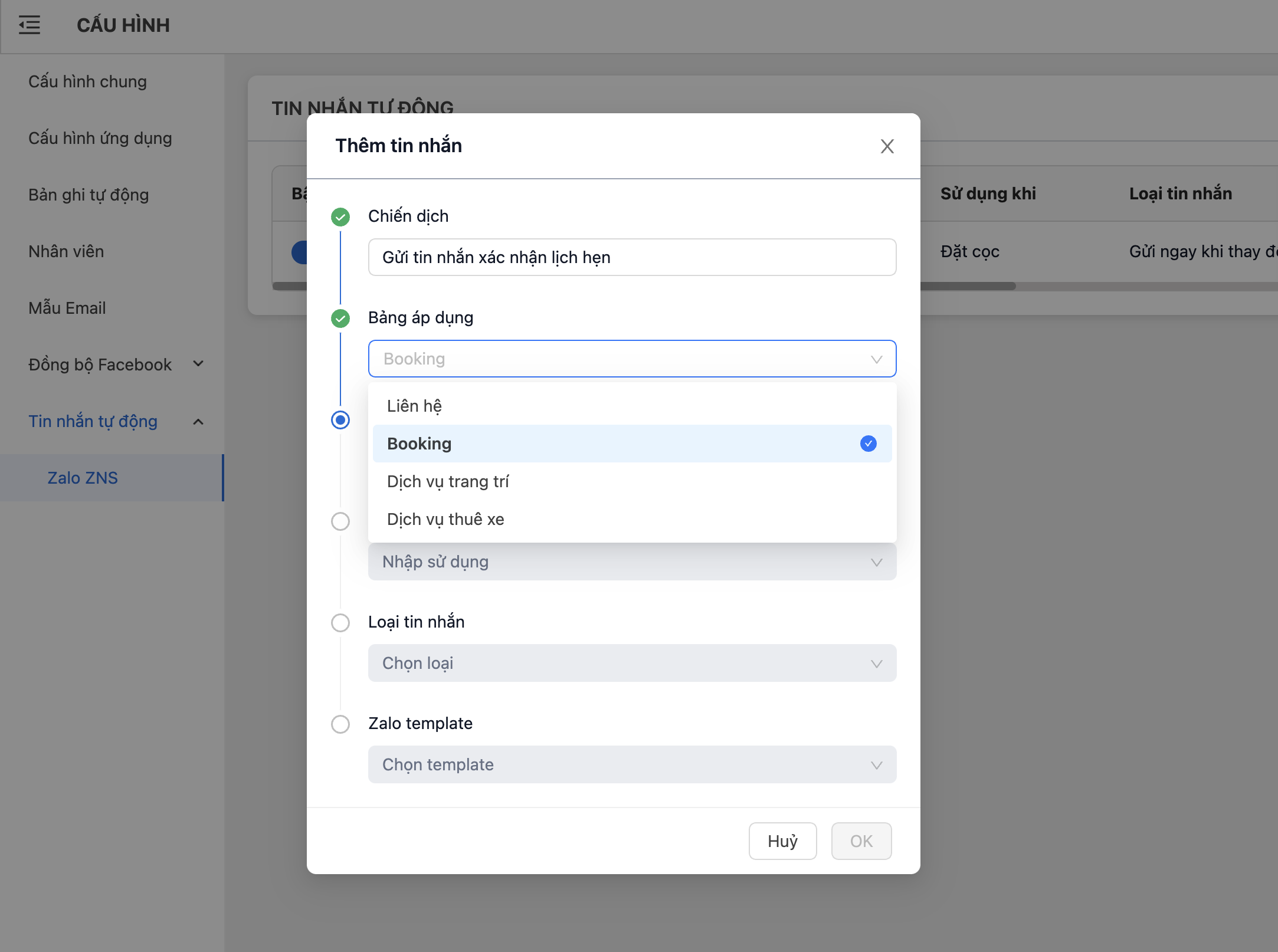
**Bước 2: Chọn bảng áp dụng**. Chọn bảng chức năng để thực hiện tin nhắn khi nhân viên thao tác trên bảng, ví dụ ở trong trường hợp này ta có thể chọn bảng lịch hẹn, khi có lịch hẹn mới, ở trạng thái mới thì sẽ tự động gửi thông tin cho khách hàng.

<figure><img src="https://961808962-files.gitbook.io/~/files/v0/b/gitbook-x-prod.appspot.com/o/spaces%2FXOUuQVhYSeLJNqAEHOIH%2Fuploads%2F8rhzDNmGKPwoYm5ecThD%2FA%CC%89nh%20chu%CC%A3p%20Ma%CC%80n%20hi%CC%80nh%202023-09-25%20lu%CC%81c%2015.10.27.png?alt=media&#x26;token=5038d12a-3bbe-4af1-92fa-032e0c744f46" alt="" width="563"><figcaption></figcaption></figure>

**Bước 3:** Chọn trường. Sau khi chọn Bảng xong ta sẽ chọn trường thông tin, khi thay đổi trường thông tin sẽ gửi tin nhắn tự động. Ví dụ trường "**Trạng thái**" đặc điểm của các trường này là trường chọn một.<br>

<figure><img src="https://961808962-files.gitbook.io/~/files/v0/b/gitbook-x-prod.appspot.com/o/spaces%2FXOUuQVhYSeLJNqAEHOIH%2Fuploads%2FMD5dFqQCRE6fTOwq7BHV%2FA%CC%89nh%20chu%CC%A3p%20Ma%CC%80n%20hi%CC%80nh%202023-09-25%20lu%CC%81c%2015.13.38.png?alt=media&#x26;token=9eb328c6-4cd7-48bb-909e-1f303dfe688a" alt="" width="563"><figcaption></figcaption></figure>

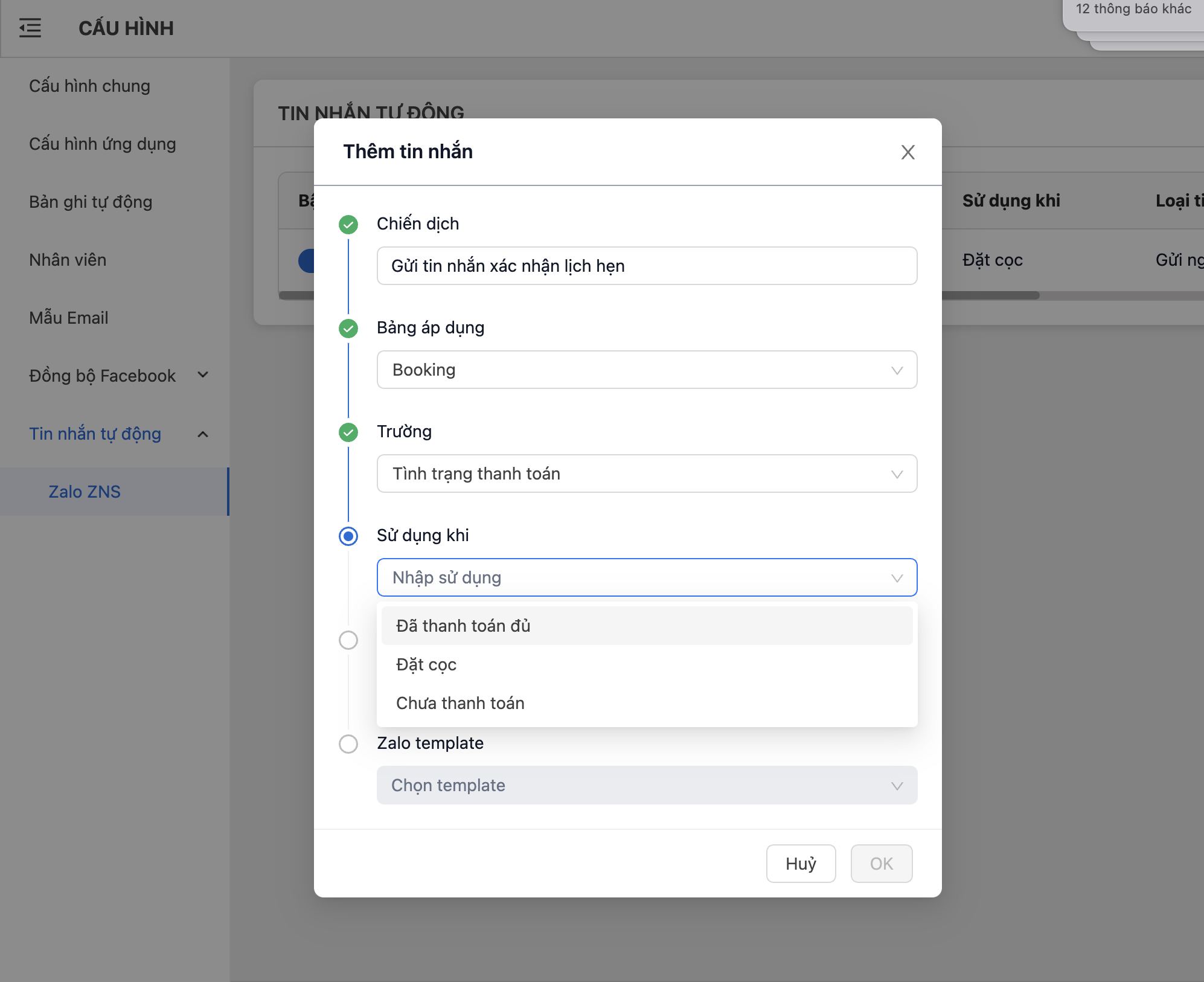
**Bước 4: Chọn sử dụng khi.** Khi chọn trường thông tin ở **Bước 3** xong, đây là bước chọn điều kiện chi tiết nhất để gửi thông tin nhắn. Ví dụ: "Chọn sử dụng khi trường chuyển thành "Đã Thanh toán đủ"

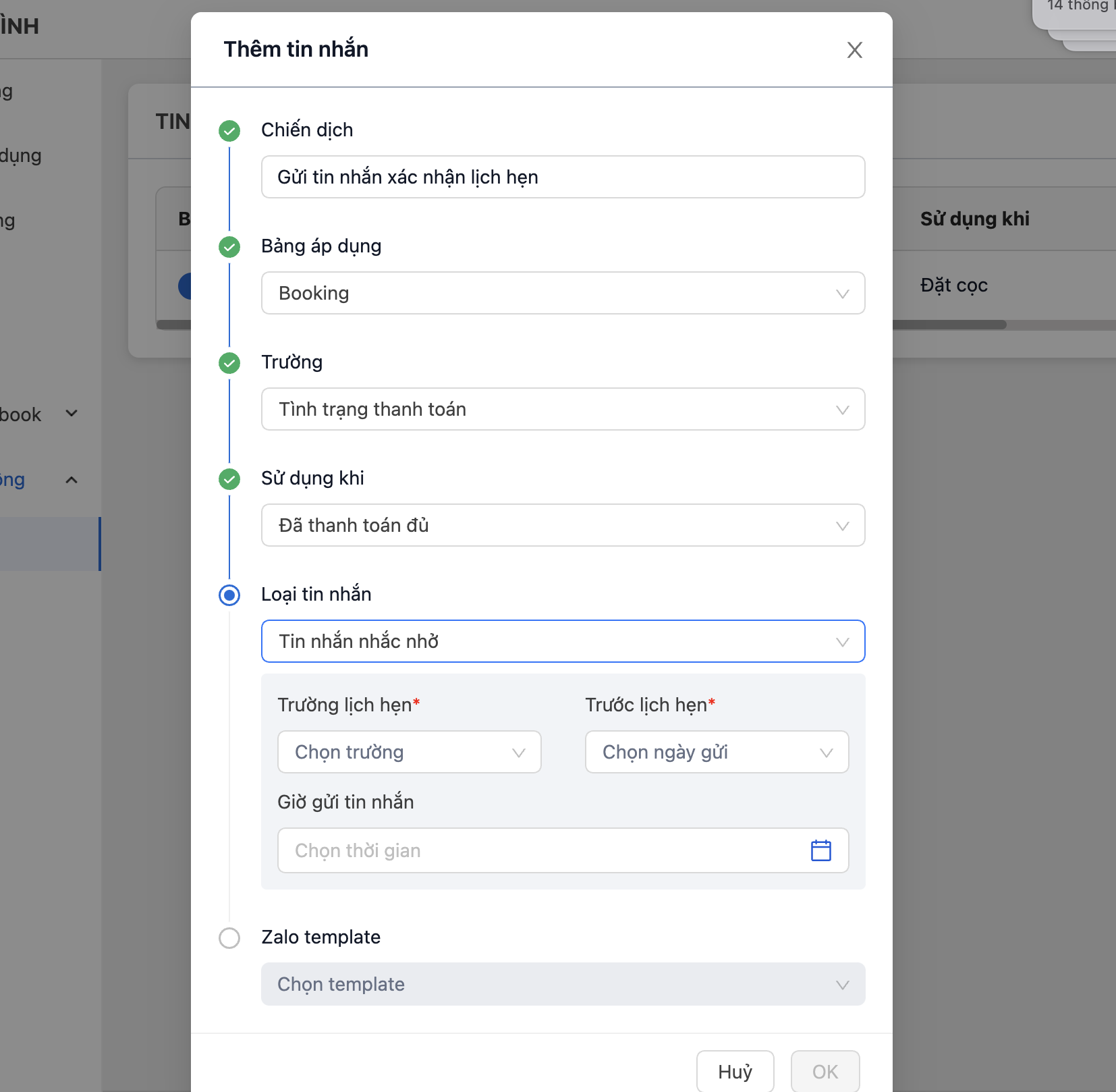
**Bước 5:** Chọn hình thức gửi tin nhắn, gửi ngay sau khi thay đổi trạng thái hoặc tin nhắn nhắc nhở.

* ***Với "Gửi ngay sau khi thay đổi trạng thái"*** đúng như ý nghĩa của lựa chọn này, tin nhắn sẽ được gửi ngay sau khi nhân viên đối sang trạng thái được cài đặt ở Bước 4.
* ***Với "Tin nhắn nhắc nhở"*** Mục đích cho việc nhắc nhở khách hàng trước lịch hẹn. Do vậy, đầu tiên ta cần chọn trường lịch hẹn => Chọn gửi trước lịch hẹn bao lâu? (Ví dụ: trước 1 ngày, 2 ngày, ...) => Chọn thời điểm gửi tin nhắn

<figure><img src="https://961808962-files.gitbook.io/~/files/v0/b/gitbook-x-prod.appspot.com/o/spaces%2FXOUuQVhYSeLJNqAEHOIH%2Fuploads%2FR69Z369qjVq4Oq7QEjTQ%2FA%CC%89nh%20chu%CC%A3p%20Ma%CC%80n%20hi%CC%80nh%202023-09-25%20lu%CC%81c%2015.18.05.png?alt=media&#x26;token=a65225ec-b3f6-47f1-86ac-31c8c0f232a3" alt="" width="563"><figcaption></figcaption></figure>

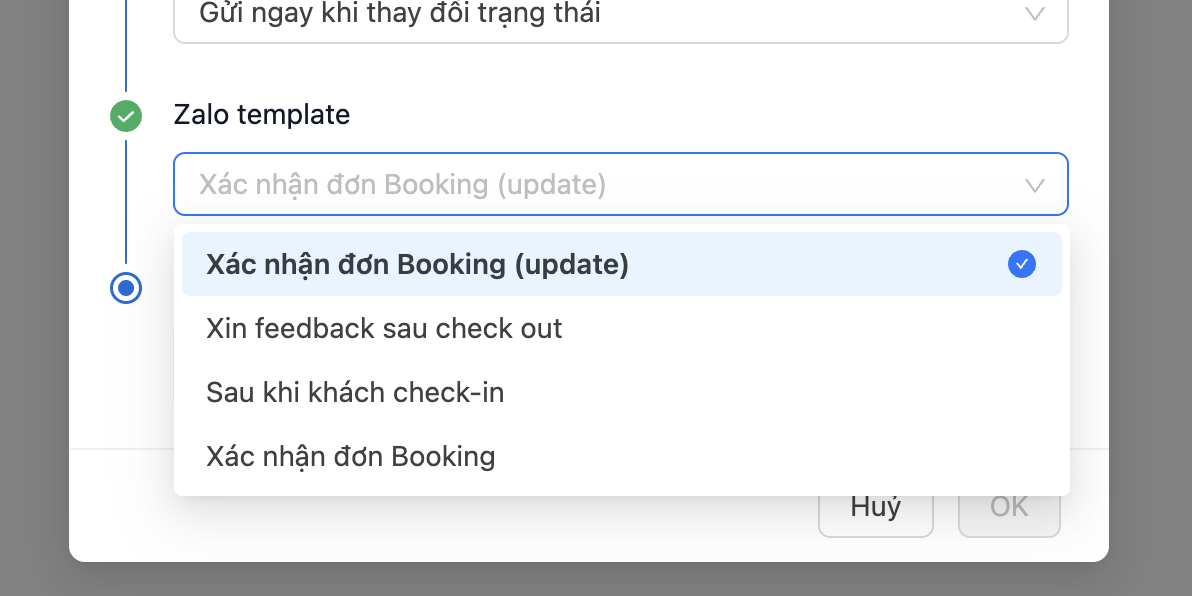
**Bước 6:** Chọn template Zalo để gửi tin nhắn. Sau khi tạo được mẫu ở Bước B, các mẫu tin nhắn sẽ được hiển thị ở đây.

<figure><img src="https://961808962-files.gitbook.io/~/files/v0/b/gitbook-x-prod.appspot.com/o/spaces%2FXOUuQVhYSeLJNqAEHOIH%2Fuploads%2FMcWhoJpwfBBJNuY9VXm7%2FA%CC%89nh%20chu%CC%A3p%20Ma%CC%80n%20hi%CC%80nh%202023-09-25%20lu%CC%81c%2015.22.31.png?alt=media&#x26;token=b0eb21f0-c0c8-4cae-a1e6-78fa1f45f728" alt="" width="563"><figcaption></figcaption></figure>

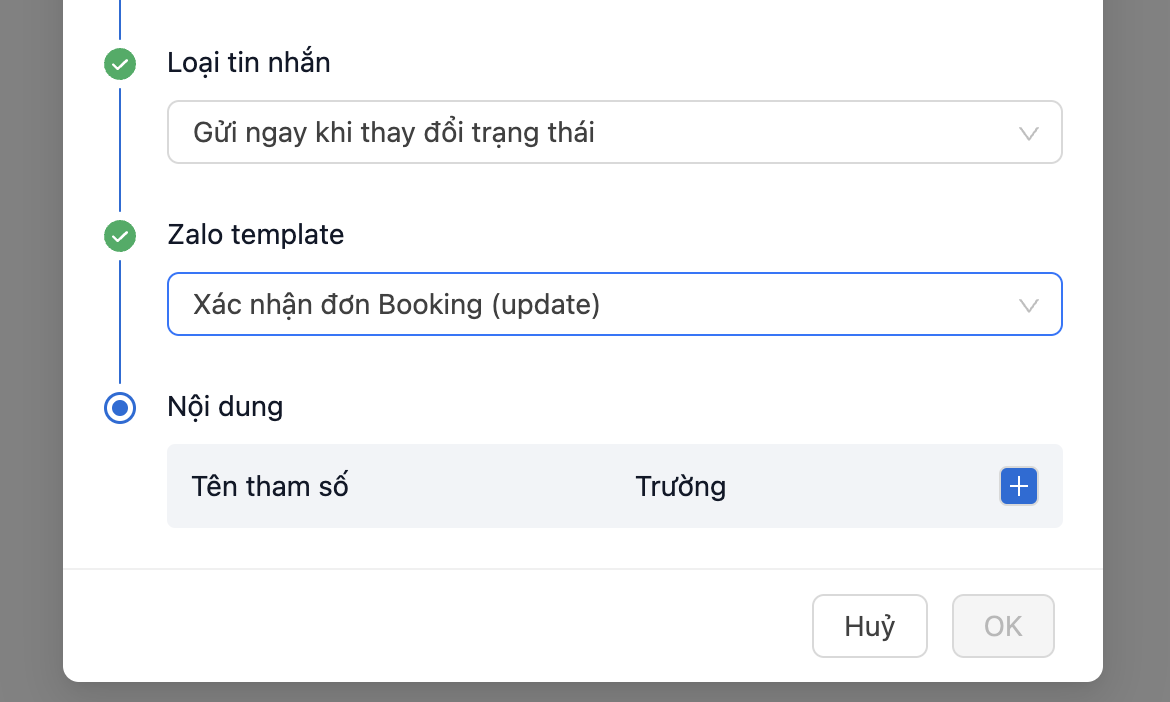
**Bước 7: Nội dung.** Khớp tham số ở mẫu Zalo với trường thông tin trên bảng của CRM

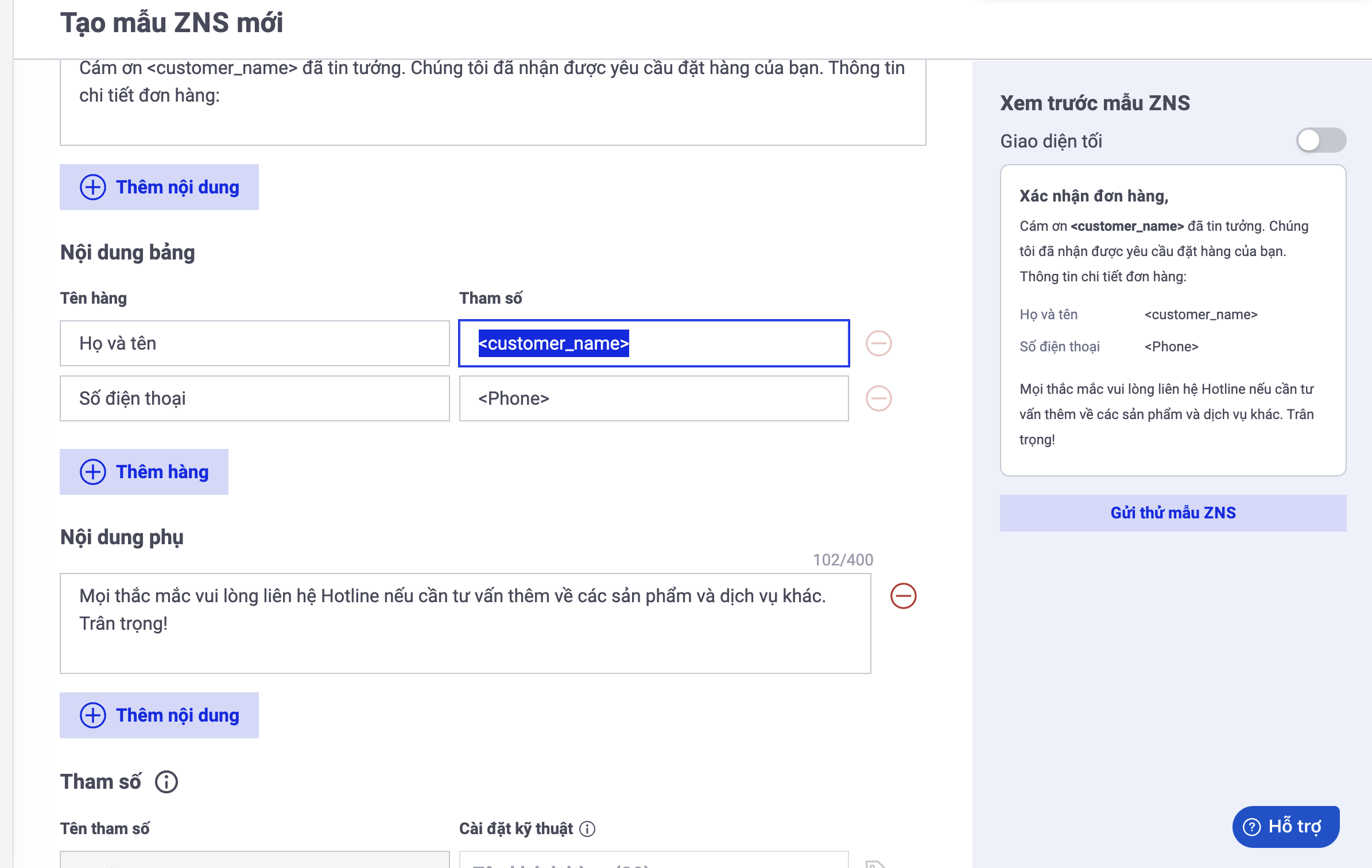
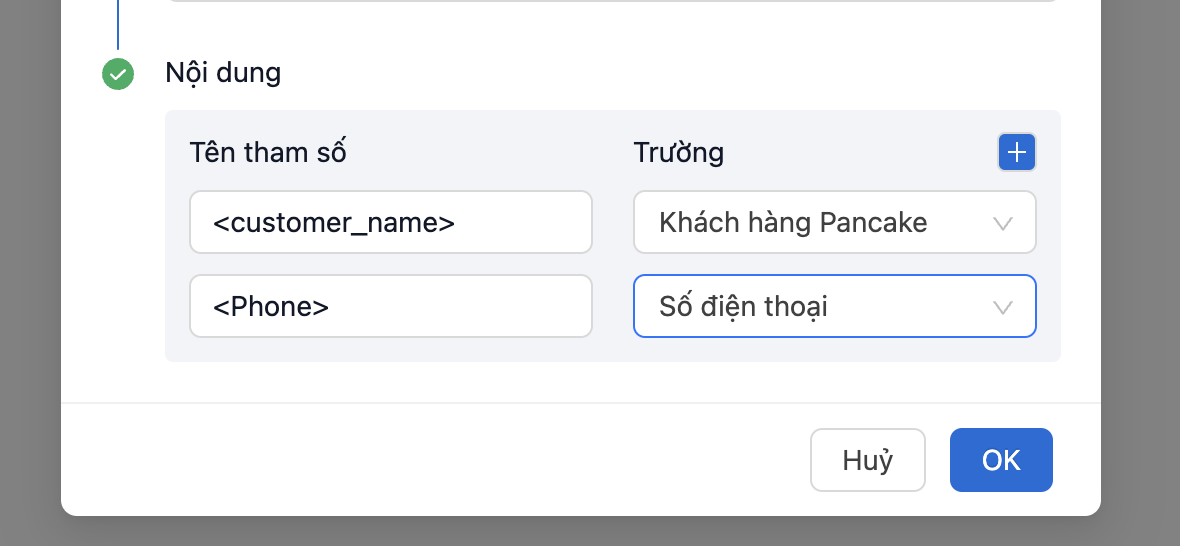
* *Đầu tiên,* ta đối chiếu các tham số được thiết lập ở mẫu Zalo ZNS (Đã được duyệt) ta chọn ở Bước 6. ***Ví dụ,*** ta có hai tham số là tên khách hàng và số điện thoại, nếu nhiều hơn thì các làm cũng sẽ tương tự.

<figure><img src="https://961808962-files.gitbook.io/~/files/v0/b/gitbook-x-prod.appspot.com/o/spaces%2FXOUuQVhYSeLJNqAEHOIH%2Fuploads%2FfWsKhnOK0KOD2oj38DVX%2FA%CC%89nh%20chu%CC%A3p%20Ma%CC%80n%20hi%CC%80nh%202023-09-25%20lu%CC%81c%2015.26.06.png?alt=media&#x26;token=f47770e4-0e7c-4c65-918b-67274bc1aa46" alt="" width="563"><figcaption></figcaption></figure>

* Tiếp theo, quay lại mẫu tin nhắn tự động Zalo ZNS ta đang thao tác dở, ta bấm <mark style="color:blue;">**dấu cộng**</mark> ở phần nội dung

<figure><img src="https://961808962-files.gitbook.io/~/files/v0/b/gitbook-x-prod.appspot.com/o/spaces%2FXOUuQVhYSeLJNqAEHOIH%2Fuploads%2FhdSmXvRdEbJesp5HGOYh%2FA%CC%89nh%20chu%CC%A3p%20Ma%CC%80n%20hi%CC%80nh%202023-09-25%20lu%CC%81c%2015.22.21.png?alt=media&#x26;token=73983e7d-9093-4b22-ae90-c5dc078aa7f4" alt="" width="563"><figcaption><p>Bước 1: Bấm vào dấu cộng</p></figcaption></figure>

<figure><img src="https://961808962-files.gitbook.io/~/files/v0/b/gitbook-x-prod.appspot.com/o/spaces%2FXOUuQVhYSeLJNqAEHOIH%2Fuploads%2Fs18Ts6LcKjPena1mT3GB%2FA%CC%89nh%20chu%CC%A3p%20Ma%CC%80n%20hi%CC%80nh%202023-09-25%20lu%CC%81c%2015.28.42.png?alt=media&#x26;token=038f48c3-7256-4668-9c80-2252cf9be54d" alt="" width="563"><figcaption><p>Bước 2: Coppy tham số trên Mãu tin nhắn ở Zalo ZNS vào cột thêm tham số</p></figcaption></figure>

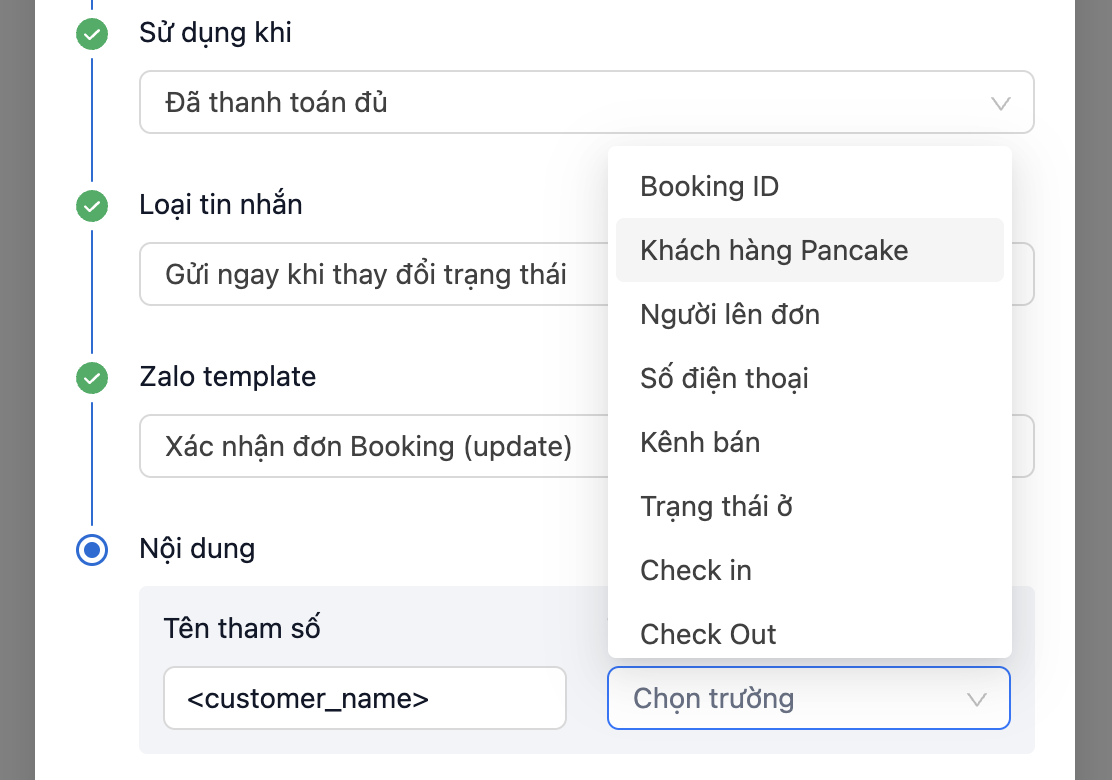
* Sau đó, chọn trường trên bảng tương ứng với tham số, ví dụ trong trường hợp này tham số \<customer\_name> là "Họ và tên" của khách hàng, để chọn trường ta sẽ chọn trường "Khách hàng Pancake"
* Nếu mẫu ZNS có nhiều tham số, tương tự ta bấm thêm dấu cộng, thao tác tương tự để khớp tất cả tham số trên ZNS với các trường thông tin trong bảng của CRM.

**Bước 8.** Bấm Ok sau khi hoàn thành

<figure><img src="https://961808962-files.gitbook.io/~/files/v0/b/gitbook-x-prod.appspot.com/o/spaces%2FXOUuQVhYSeLJNqAEHOIH%2Fuploads%2FEDUzFapJL5Vz4tipFab7%2FA%CC%89nh%20chu%CC%A3p%20Ma%CC%80n%20hi%CC%80nh%202023-09-25%20lu%CC%81c%2015.33.51.png?alt=media&#x26;token=a4af489f-f8fa-49fc-8811-7129afff86a3" alt="" width="563"><figcaption></figcaption></figure>

<figure><img src="https://961808962-files.gitbook.io/~/files/v0/b/gitbook-x-prod.appspot.com/o/spaces%2FXOUuQVhYSeLJNqAEHOIH%2Fuploads%2FF0mk3JPqbyjUHHg5PLZQ%2FA%CC%89nh%20chu%CC%A3p%20Ma%CC%80n%20hi%CC%80nh%202023-09-25%20lu%CC%81c%2015.34.16.png?alt=media&#x26;token=65851c60-8a9b-4df4-9048-e962d2a85ed1" alt="" width="563"><figcaption></figcaption></figure>

<mark style="color:green;">**Vậy là đã kết nối xong rồi**</mark>, nếu có vấn đề gì vui lòng liên hệ với team để nhận được <mark style="color:purple;background-color:purple;">sự hỗ trợ giúp đỡ</mark> và <mark style="background-color:orange;">được giải đáp</mark> nhé!

## 4.2.1.2 Cấu hình đồng bộ đánh giá ZNS từ Zalo về CRM

**Bước 1:** Truy cập vào[ **Zalo for Developer**](https://developers.zalo.me/), Đảm bảo rằng các cầu hình phía trên bạn đã thực hiện đầy đủ.

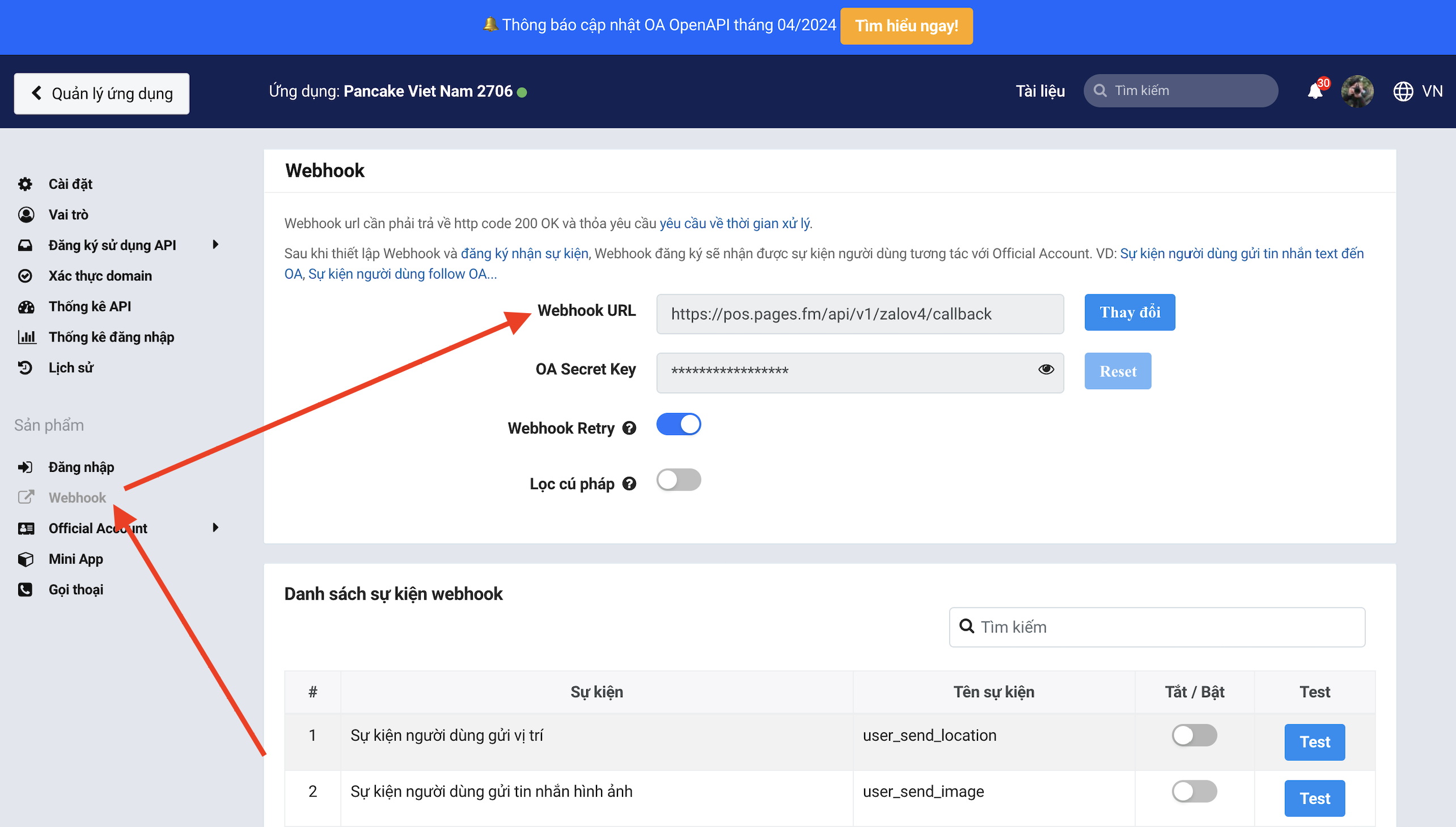
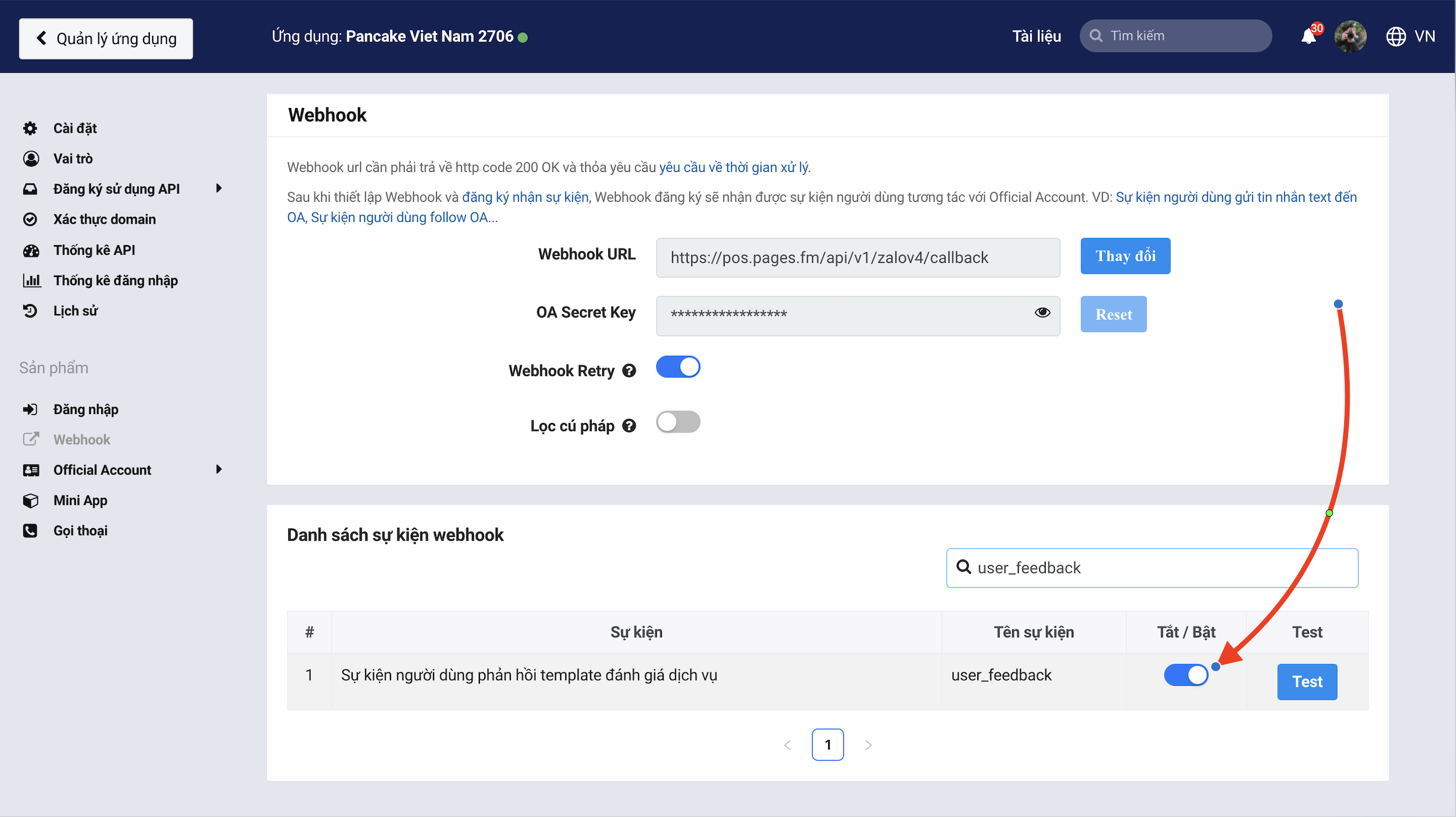
**Bước 2:** Vào mục **Webhook**, phần Webhook URL, điền nội dung sau: [**https://pos.pages.fm/api/v1/zalov4/callback**](https://pos.pages.fm/api/v1/zalov4/callback) &#x20;

<figure><img src="https://961808962-files.gitbook.io/~/files/v0/b/gitbook-x-prod.appspot.com/o/spaces%2FXOUuQVhYSeLJNqAEHOIH%2Fuploads%2FdI0Yg4mwEPenEqINbhcE%2FA%CC%89nh%20chu%CC%A3p%20Ma%CC%80n%20hi%CC%80nh%202024-05-04%20lu%CC%81c%2018.12.38.png?alt=media&#x26;token=b62d8338-96db-416f-b64c-470ffa1c70d9" alt="" width="563"><figcaption></figcaption></figure>

**Bước 3:** Danh sách sự kiện Webhook, bật "Sự kiện người dùng phản hồi template đánh giá dịch vụ"

<figure><img src="https://961808962-files.gitbook.io/~/files/v0/b/gitbook-x-prod.appspot.com/o/spaces%2FXOUuQVhYSeLJNqAEHOIH%2Fuploads%2FPRozhE74M5DC95CYnW5P%2FA%CC%89nh%20chu%CC%A3p%20Ma%CC%80n%20hi%CC%80nh%202024-05-04%20lu%CC%81c%2018.16.38.png?alt=media&#x26;token=bf21f706-b333-48ca-bb8a-e18558d56912" alt="" width="563"><figcaption></figcaption></figure>

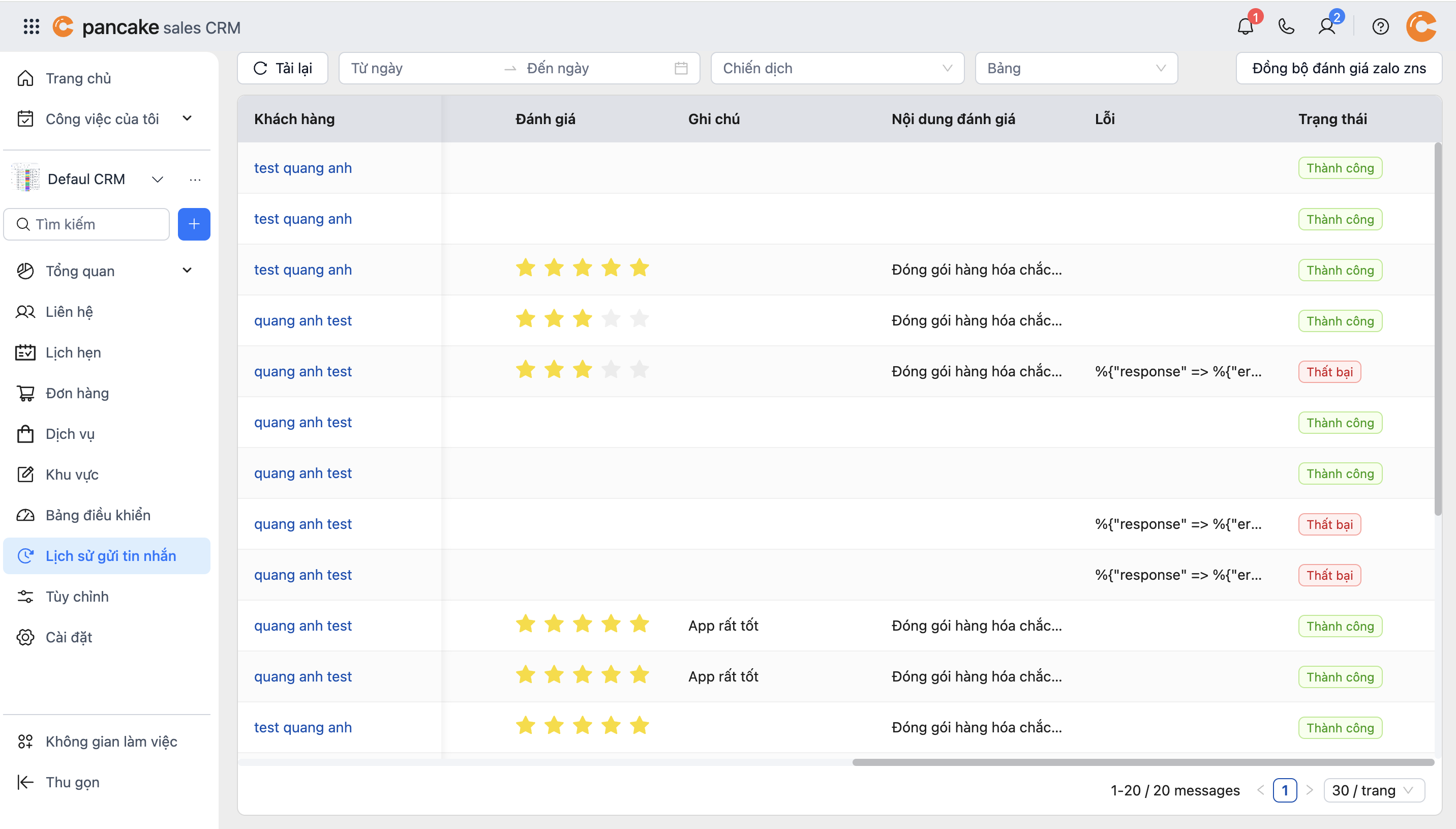
**Bước 4:** Truy cập CRM: [**crm.pancake.vn**](https://crm.pancake.vn/)**,** vào mục lịch sử gửi tin nhắn, lọc tin nhắn được gửi theo chiến dịch mà bạn tạo.

<figure><img src="https://961808962-files.gitbook.io/~/files/v0/b/gitbook-x-prod.appspot.com/o/spaces%2FXOUuQVhYSeLJNqAEHOIH%2Fuploads%2FNROisIALVqXSPfo09YSp%2FA%CC%89nh%20chu%CC%A3p%20Ma%CC%80n%20hi%CC%80nh%202024-05-04%20lu%CC%81c%2018.19.48.png?alt=media&#x26;token=3bea7068-e0cc-4be8-8456-1dabe22569dd" alt="" width="563"><figcaption></figcaption></figure>

<mark style="color:red;">**Chú ý:**</mark> bạn có thể đồng bộ đánh giá từ các tin nhắn trước đó bằng cách chọn tính năng "Đồng bộ đánh giá Zalo ZNS

<figure><img src="https://961808962-files.gitbook.io/~/files/v0/b/gitbook-x-prod.appspot.com/o/spaces%2FXOUuQVhYSeLJNqAEHOIH%2Fuploads%2FUzgujmhRtd5z82m6fILd%2Fimage.png?alt=media&#x26;token=55def97f-b2a8-4967-a948-6b98b5f57521" alt="" width="458"><figcaption></figcaption></figure>