# 4.2.4. Đồng bộ Google Sheets

**4.2.4.1. Kết nối phần mềm CRM và tài khoản Google Sheets**&#x20;

Để đồng bộ dữ liệu từ CRM về Google Sheets, đầu tiên cần phải kết nối phần mềm CRM vào tài khoản Gmail chứa Sheets cần đồng bộ

**Bước 1:** "Cài đặt" => "Cấu hình ứng dụng" => "Thêm mới"

<figure><img src="https://961808962-files.gitbook.io/~/files/v0/b/gitbook-x-prod.appspot.com/o/spaces%2FXOUuQVhYSeLJNqAEHOIH%2Fuploads%2FDKP9bhMOcAGxvwZOe0B2%2FScreenshot%202024-03-29%20at%2009.32.21.png?alt=media&#x26;token=72794652-8f39-4a02-80ad-666c448bfafe" alt=""><figcaption><p><em>Thêm cấu hình đồng bộ Google Sheets</em></p></figcaption></figure>

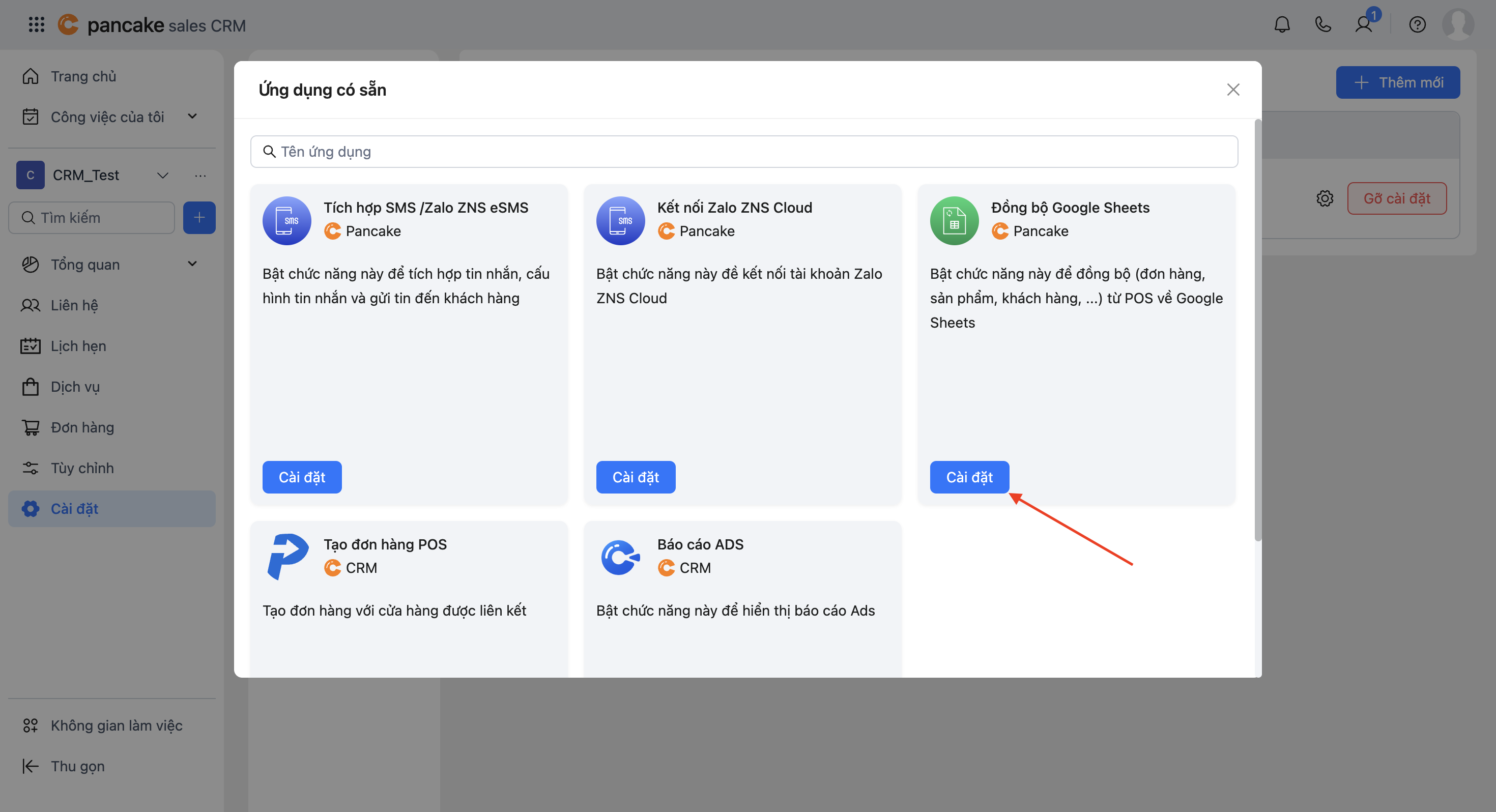
**Bước 2:**  Màn hình sẽ hiển thị cấu hình các tính năng cần đồng bộ trên CRM và chọn "Cài đặt" ở phần "Đồng bộ Google Sheet"

<figure><img src="https://961808962-files.gitbook.io/~/files/v0/b/gitbook-x-prod.appspot.com/o/spaces%2FXOUuQVhYSeLJNqAEHOIH%2Fuploads%2FhU7Bf43UE3GEBa22AfEz%2FScreenshot%202024-03-29%20at%2009.39.51.png?alt=media&#x26;token=700e8c6f-6c8c-4040-8afa-c02086e55188" alt=""><figcaption><p><em>Cài đặt ứng dụng đồng bộ Google Sheets</em></p></figcaption></figure>

**Bước 3:** Màn hình hiển thị các ứng dụng được cấu hình để đồng bộ trên CRM, tích chọn vào hình bánh răng&#x20;

<figure><img src="https://961808962-files.gitbook.io/~/files/v0/b/gitbook-x-prod.appspot.com/o/spaces%2FXOUuQVhYSeLJNqAEHOIH%2Fuploads%2F3mWdUzZGOv3M8EkwWccb%2FScreenshot%202024-03-29%20at%2010.17.54.png?alt=media&#x26;token=a7662172-d7f4-4b4a-969a-70c3e06b29a4" alt=""><figcaption><p><em>Thiết lập cấu hình đồng bộ</em></p></figcaption></figure>

**Bước 4:** Chọn tài khoản Google Sheets cần tích hợp đồng bộ

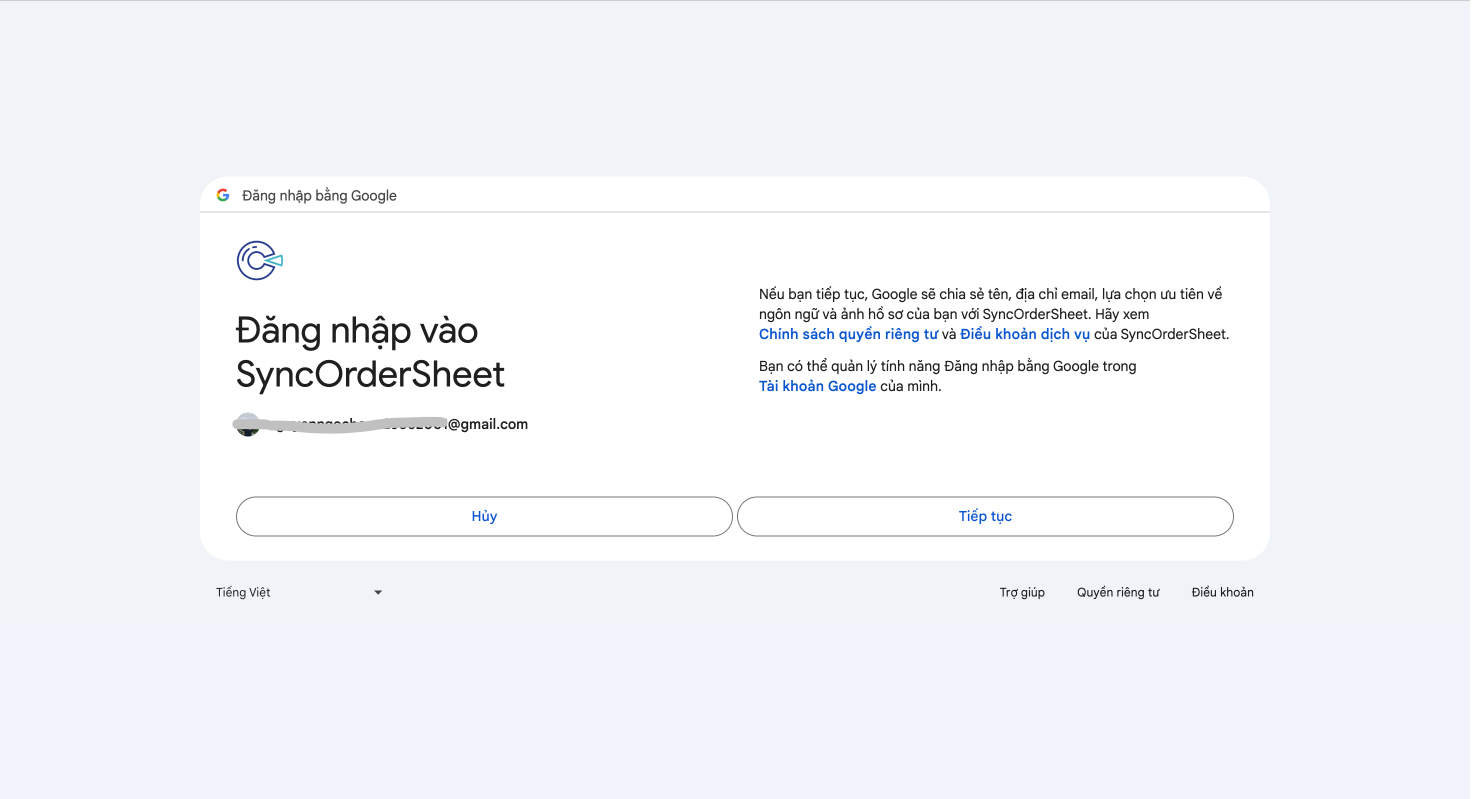
<figure><img src="https://961808962-files.gitbook.io/~/files/v0/b/gitbook-x-prod.appspot.com/o/spaces%2FXOUuQVhYSeLJNqAEHOIH%2Fuploads%2Fy4EknKdCYk41oxV1YsNW%2FScreenshot%202024-03-29%20at%2010.02.22.png?alt=media&#x26;token=a5526d68-d45a-42ac-a7dd-838560f7918b" alt=""><figcaption><p><em>Chọn tài khoản Google Sheets cần đồng bộ</em></p></figcaption></figure>

<figure><img src="https://961808962-files.gitbook.io/~/files/v0/b/gitbook-x-prod.appspot.com/o/spaces%2FXOUuQVhYSeLJNqAEHOIH%2Fuploads%2FXkhmxEnCBjtoLCMSZxly%2FScreenshot%202024-03-29%20at%2010.48.07.png?alt=media&#x26;token=7181d985-4bb7-47da-b54a-808dc04745da" alt=""><figcaption><p><em>Xác thực đồng bộ</em></p></figcaption></figure>

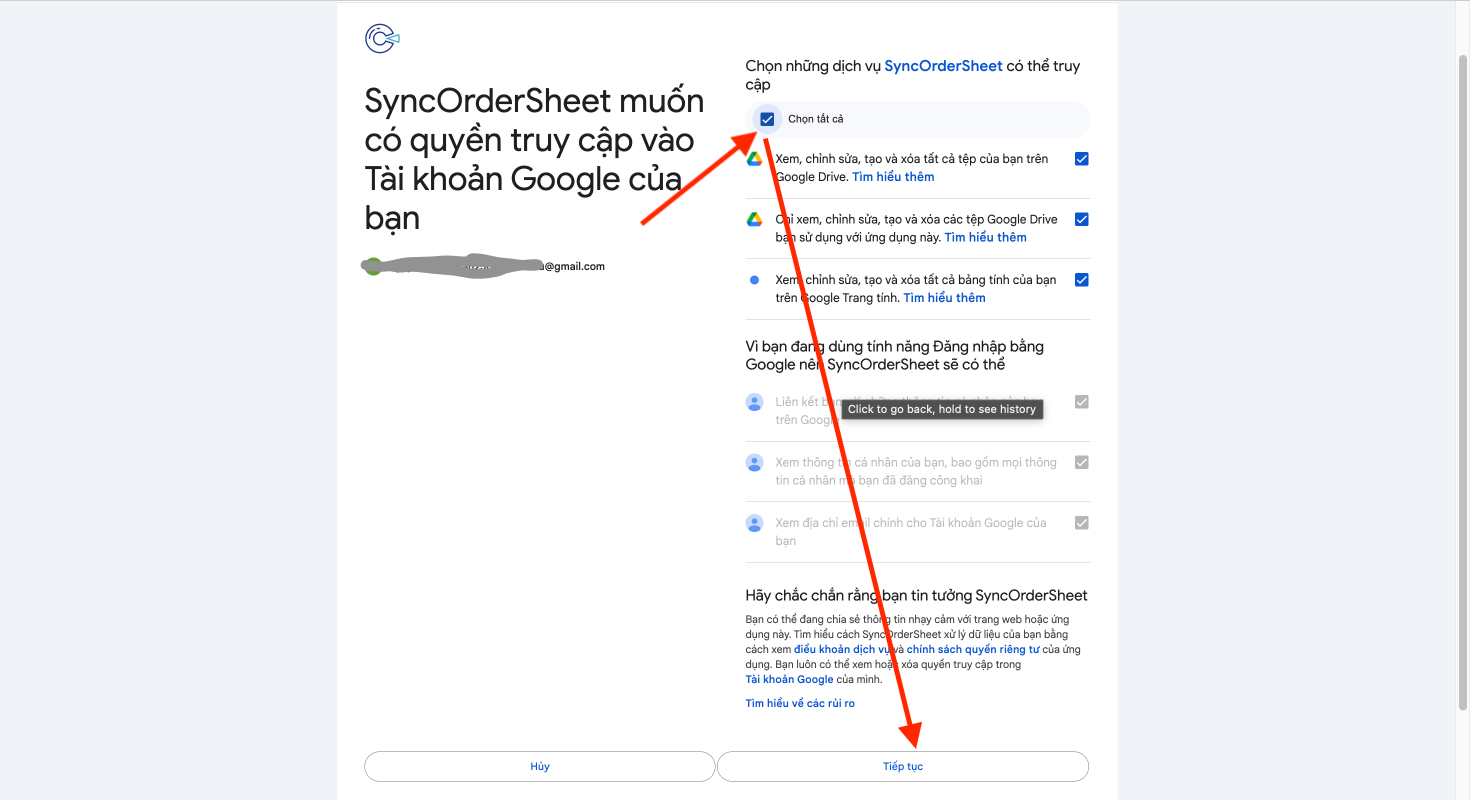
**Bước 5:** Chọn các quyền truy cập của CRM

<figure><img src="https://961808962-files.gitbook.io/~/files/v0/b/gitbook-x-prod.appspot.com/o/spaces%2FXOUuQVhYSeLJNqAEHOIH%2Fuploads%2FMn9SxuJCSFBh2jaUbZ1R%2FScreenshot%202024-03-29%20at%2010.58.51.png?alt=media&#x26;token=1fbb5416-cbd3-4782-9deb-b7a074a7dcc6" alt=""><figcaption><p><em>Cấp quyền truy cập trên Google Drive</em></p></figcaption></figure>

Sau khi hoàn thành các thao tác màn hình sẽ trở về CRM và hiển thị thông báo ""Kết nối thành công"

<figure><img src="https://961808962-files.gitbook.io/~/files/v0/b/gitbook-x-prod.appspot.com/o/spaces%2FXOUuQVhYSeLJNqAEHOIH%2Fuploads%2FRuFPeDquJUFajTbDV7cu%2FScreenshot%202024-03-29%20at%2011.22.31.png?alt=media&#x26;token=5acbd580-a218-4252-bc01-a9d7bb889c46" alt=""><figcaption><p><em>Màn hình hiển thị cấu hình đồng bộ thành công</em></p></figcaption></figure>

**4.2.4.2. Thao tác đồng bộ dữ liệu về Google Sheets**

Thực hiện các thao tác sau để cấu hình đồng bộ:

<figure><img src="https://961808962-files.gitbook.io/~/files/v0/b/gitbook-x-prod.appspot.com/o/spaces%2FXOUuQVhYSeLJNqAEHOIH%2Fuploads%2FpL61K44dh4O4KaEkBPvG%2FScreenshot%202024-03-29%20at%2016.00.37.png?alt=media&#x26;token=6f218ab0-3712-4422-be93-4b04ce138086" alt=""><figcaption></figcaption></figure>

1. Định dạng ngày tháng&#x20;
2. Chọn bảng tính: Chọn bảng tính trên Google Sheets cần đồng bộ từ CRM về&#x20;
3. Tên trang: Đặt tên trang tính trên Google Sheets
4. Chọn bảng: Chọn bảng dữ liệu trên CRM cần đồng bộ về Google Sheet
5. Thêm bảng tính: Tạo trực tiếp bảng tính Google Sheet trên CRM

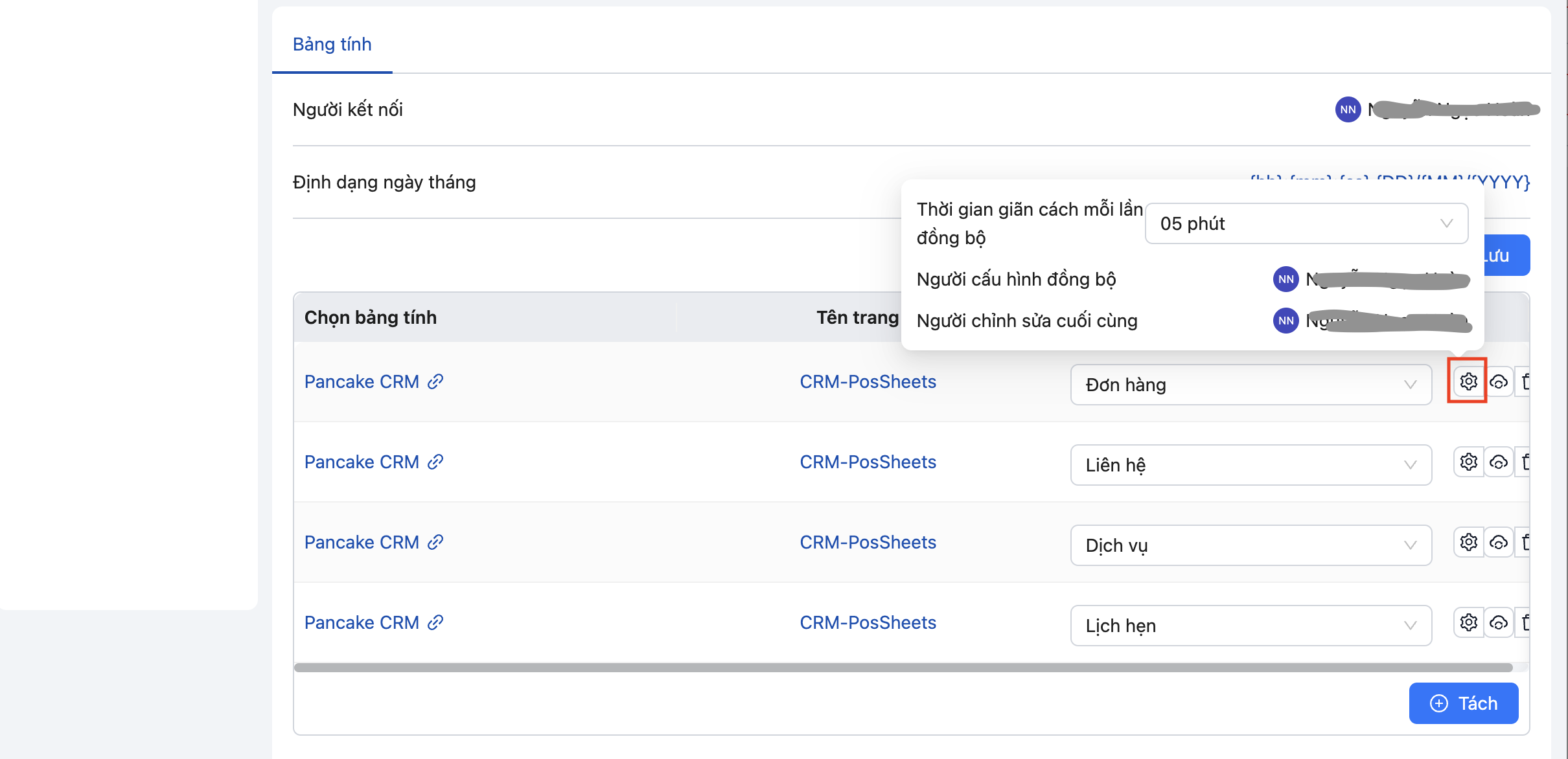
* Tích chọn biểu tượng bánh răng để cài đặt thời gian giãn cách đồng bộ (cài đặt khoảng thời gian sau mỗi lần đồng bộ)

<figure><img src="https://961808962-files.gitbook.io/~/files/v0/b/gitbook-x-prod.appspot.com/o/spaces%2FXOUuQVhYSeLJNqAEHOIH%2Fuploads%2F8QGlpoBEiKc1KIQbLCop%2FScreenshot%202024-03-29%20at%2016.53.23.png?alt=media&#x26;token=f5375a05-b8fb-4ffb-bf54-b2f6be19cf7d" alt="" width="563"><figcaption><p>Chọn thời gian giãn cách mỗi lần đồng bộ</p></figcaption></figure>

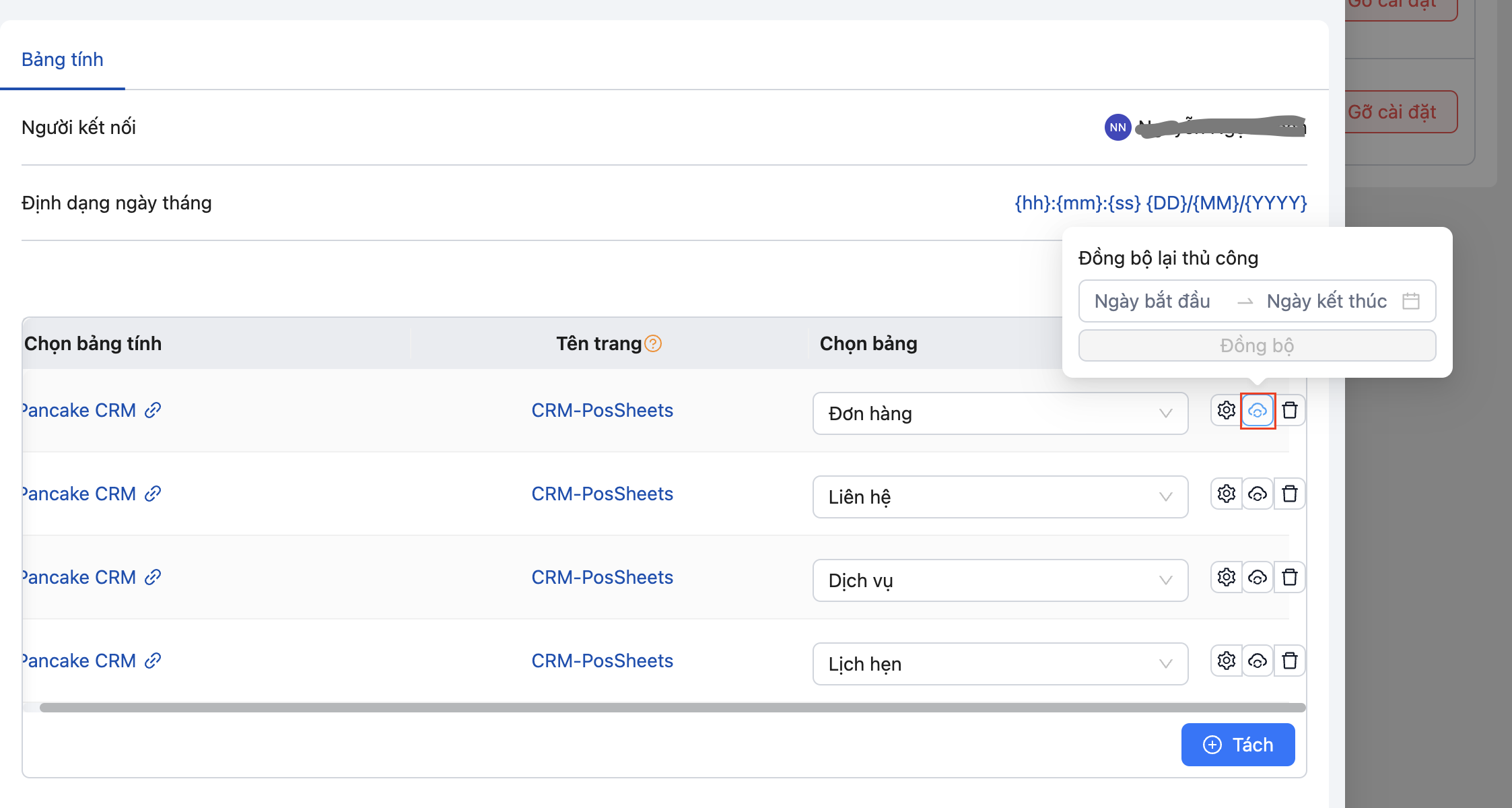
* Tích chọn biểu tượng đám mây để thao tác đồng bộ thủ công

<figure><img src="https://961808962-files.gitbook.io/~/files/v0/b/gitbook-x-prod.appspot.com/o/spaces%2FXOUuQVhYSeLJNqAEHOIH%2Fuploads%2F4n2slhbsF1JWX2B1mQtu%2FScreenshot%202024-04-03%20at%2009.06.28.png?alt=media&#x26;token=25a65e6e-faf6-41b4-a42d-b961172c2886" alt=""><figcaption><p>Thao tác đồng bộ thủ công</p></figcaption></figure>

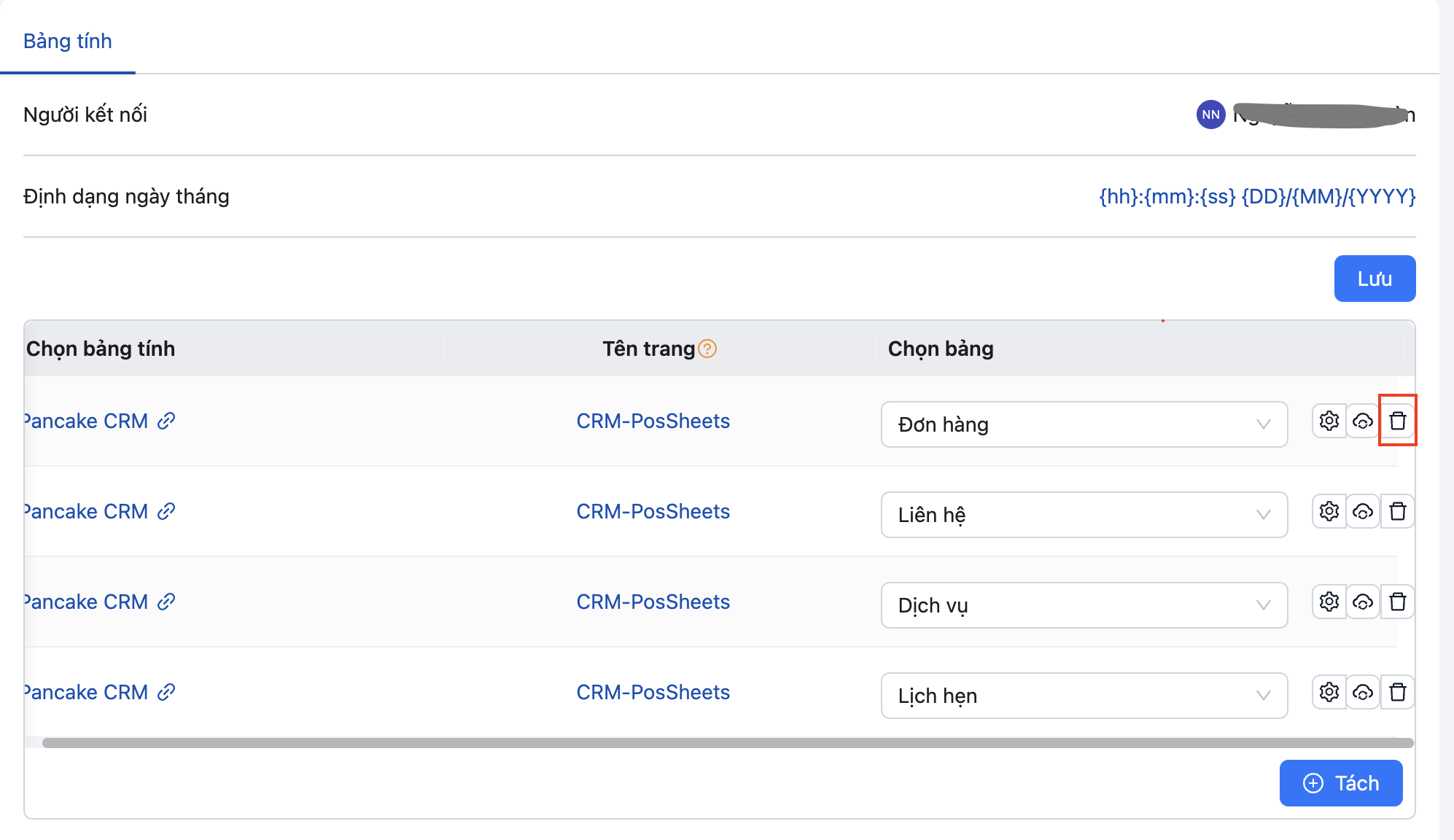
* Tích chọn biểu tượng thùng rác để huỷ đồng bộ

<figure><img src="https://961808962-files.gitbook.io/~/files/v0/b/gitbook-x-prod.appspot.com/o/spaces%2FXOUuQVhYSeLJNqAEHOIH%2Fuploads%2FUw2hW0qNKHwjmnAG8UKO%2FScreenshot%202024-04-03%20at%2009.24.39.png?alt=media&#x26;token=f65c14e2-5e27-479a-bb69-1e74a06414c6" alt=""><figcaption><p>Huỷ đồng bộ</p></figcaption></figure>

Sau khi đã thiết lập xong thì Bảng dữ liệu trên CRM đã được liên kết với Google Sheet và sẽ tự động điền dữ liệu vào Google Sheet.